Explorar XML
Convierte cualquier archivo XML a JSON para explorar y analizar su estructura: qué elementos tiene, cómo se anidan, qué atributos llevan y qué valor tiene cada uno.
Para un documento tributario electrónico usa Explorar XML del DTE, que muestra cómo LibreDTE interpreta cada documento (emisor, receptor, tipo, totales y más) y no solo la estructura del XML.
Para qué sirve
- Revisar la estructura de cualquier XML sin abrirlo en un editor de texto: respuestas del SII, libros, archivos de intercambio, XML de otros sistemas.
- Depurar integraciones: comprobar que un elemento existe, dónde está y qué valor trae.
- Entender cómo LibreDTE lee un XML al convertirlo a datos (un arreglo, en PHP; un objeto JSON, en otros lenguajes).
Para qué no sirve
- No valida el XML contra un esquema (XSD) ni comprueba su firma electrónica. Para la firma usa Validar firma XML.
- No guarda ni modifica el archivo: lo que cambies en el editor del resultado solo vive en la pantalla.
- No genera el XML de vuelta a partir del JSON.
Antes de empezar
Necesitas un archivo XML (.xml). No importa la codificación declarada (UTF-8, ISO-8859-1): los caracteres con tilde y la ñ se leen bien.
Si quieres probar la herramienta, guarda este XML de ejemplo en un archivo pedido.xml:
<?xml version="1.0" encoding="UTF-8"?>
<Pedido version="1.0">
  <Encabezado>
    <Numero>1001</Numero>
    <Fecha>2026-10-15</Fecha>
    <Cliente>
      <RUT>66666666-6</RUT>
      <Nombre>Cliente de Ejemplo SpA</Nombre>
      <Comuna>Santiago</Comuna>
    </Cliente>
    <Observacion/>
  </Encabezado>
  <Detalle>
    <Item codigo="SRV-01">
      <Nombre>Servicio de soporte mensual</Nombre>
      <Cantidad>1</Cantidad>
      <Precio>150000</Precio>
    </Item>
    <Item codigo="SRV-02">
      <Nombre>Hora de capacitación</Nombre>
      <Cantidad>4</Cantidad>
      <Precio>35000</Precio>
    </Item>
  </Detalle>
</Pedido>
Paso a paso
1. Abre la herramienta
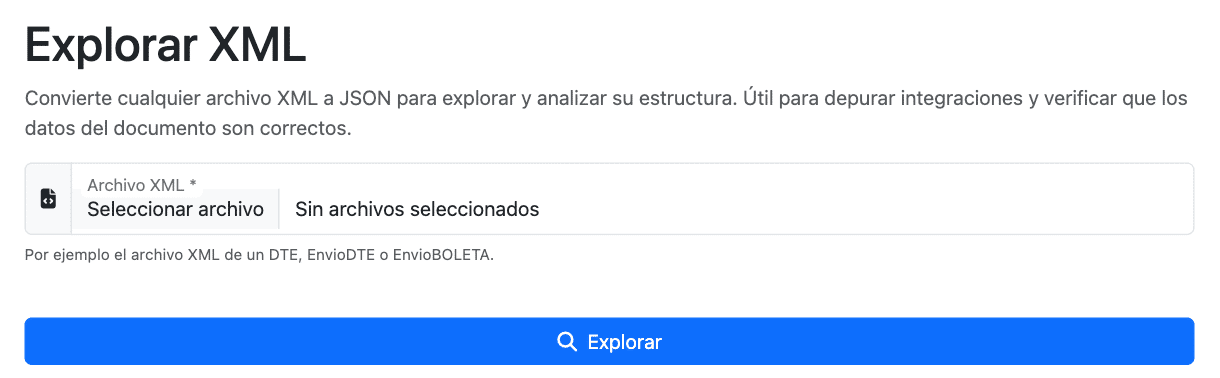
Verás un solo campo: el archivo XML.
2. Selecciona el archivo
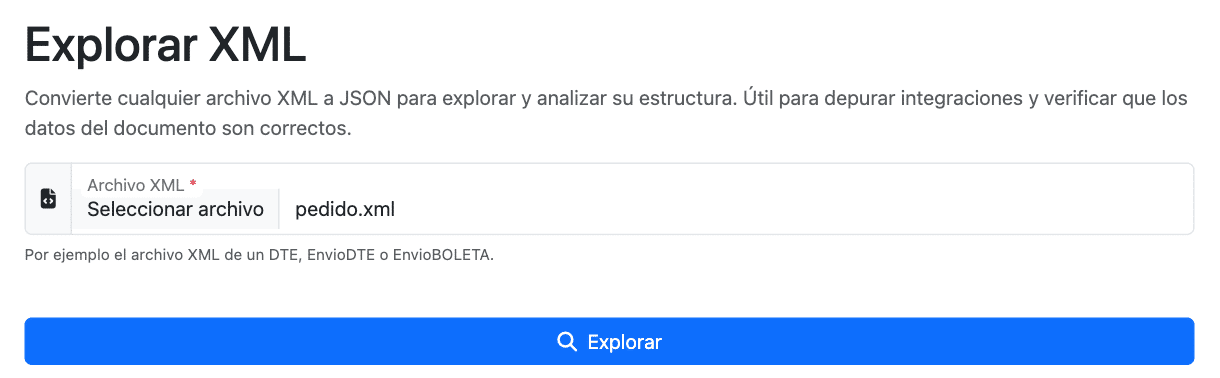
Haz clic en Seleccionar archivo y elige tu .xml. El campo es obligatorio.
3. Presiona Explorar
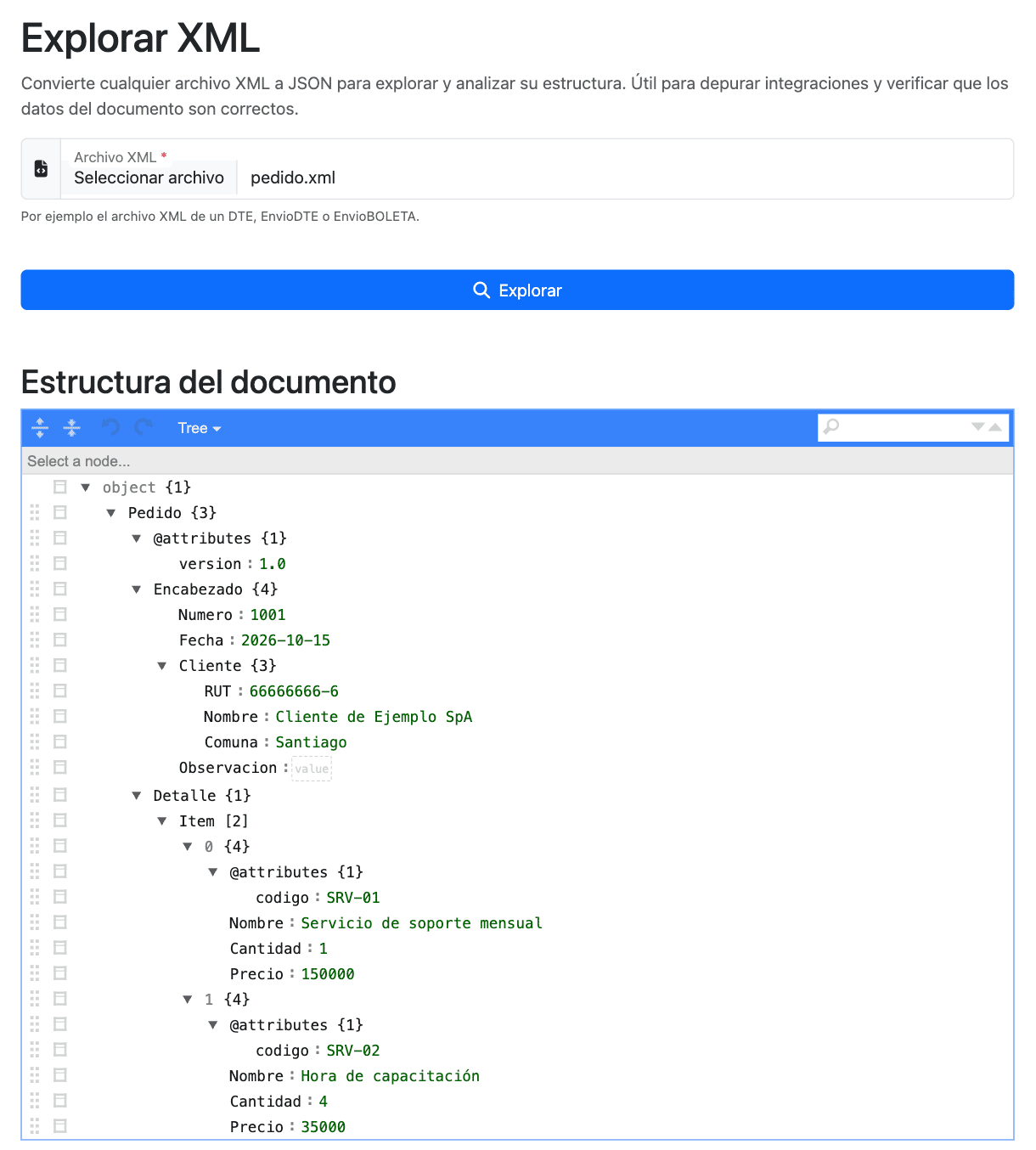
Bajo el formulario aparece la sección Estructura del documento con el XML convertido a JSON. Por defecto se muestra como árbol: abre y cierra cada nivel con las flechas.
Cómo leer el resultado
El editor del resultado está en inglés. Arriba a la izquierda tiene el menú de vistas:
| Vista | Qué muestra |
|---|---|
| Tree | El árbol que se abre y se cierra por niveles. Es la vista inicial. |
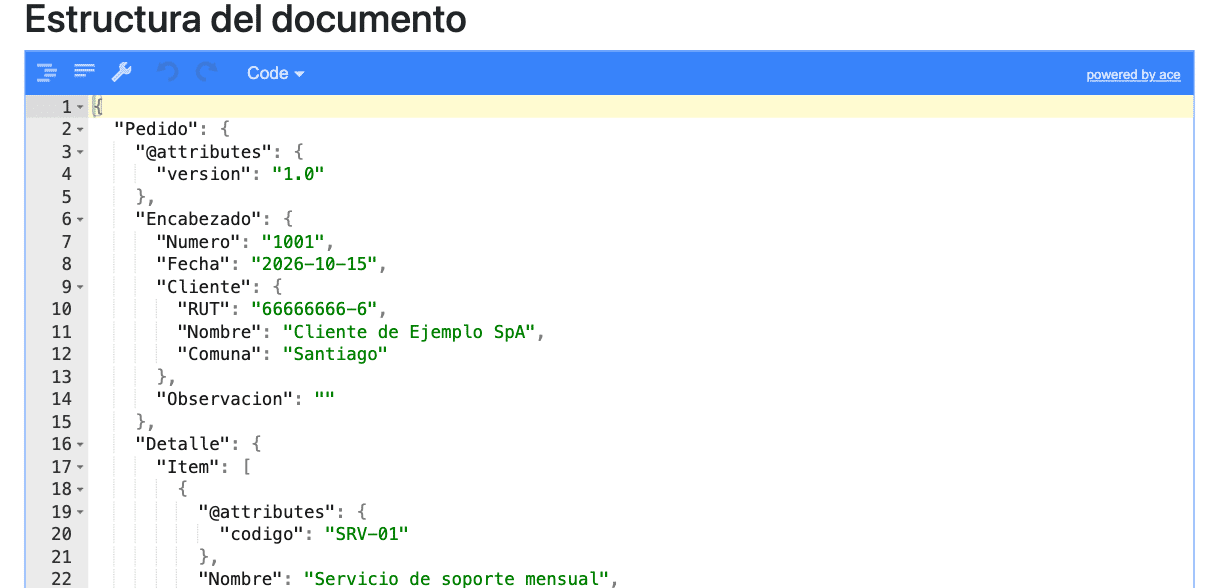
| Code | El JSON como texto, con números de línea. Sirve para copiarlo. |
| Preview | Una vista compacta y de solo lectura, pensada para documentos muy grandes. |
Cómo se convierte cada parte del XML
| En el XML | En el JSON |
|---|---|
| Un elemento con texto | Un valor de texto. Los números también son texto: "Cantidad": "1". |
| Un elemento con elementos dentro | Un objeto con sus hijos. |
| Los atributos de un elemento | Un objeto llamado @attributes dentro de ese elemento. |
Un elemento vacío (<Observacion/>) |
Un texto vacío: "". |
Varios elementos con el mismo nombre uno junto al otro (los Item) |
Una lista, con un objeto por cada uno. |
| Un solo elemento con ese nombre | Un objeto o valor, no una lista. |
Si el Detalle tiene un solo Item, el resultado es un objeto; si tiene dos o más, es una lista. Es lo normal al convertir XML a JSON, pero hay que tenerlo en cuenta al leer el resultado desde un programa: el código debe aceptar ambas formas.
- Las entidades declaradas en el
DOCTYPEno se expanden: un elemento que solo contiene una entidad (por ejemplo<a>&x;</a>) aparece como un texto vacío (""). - Los espacios de nombres (
xmlns) no aparecen en el resultado.
Puedes editar el resultado
El editor permite modificar el JSON (cambiar valores, agregar o borrar nodos) para probar cómo quedaría. Estos cambios no se guardan ni se envían a ningún lado.
Errores frecuentes
| Mensaje | Qué significa |
|---|---|
Selecciona un archivo. |
Presionaste Explorar sin elegir un archivo. |
El archivo está vacío. |
El archivo existe pero no tiene contenido (0 bytes). Revisa que lo hayas guardado completo. |
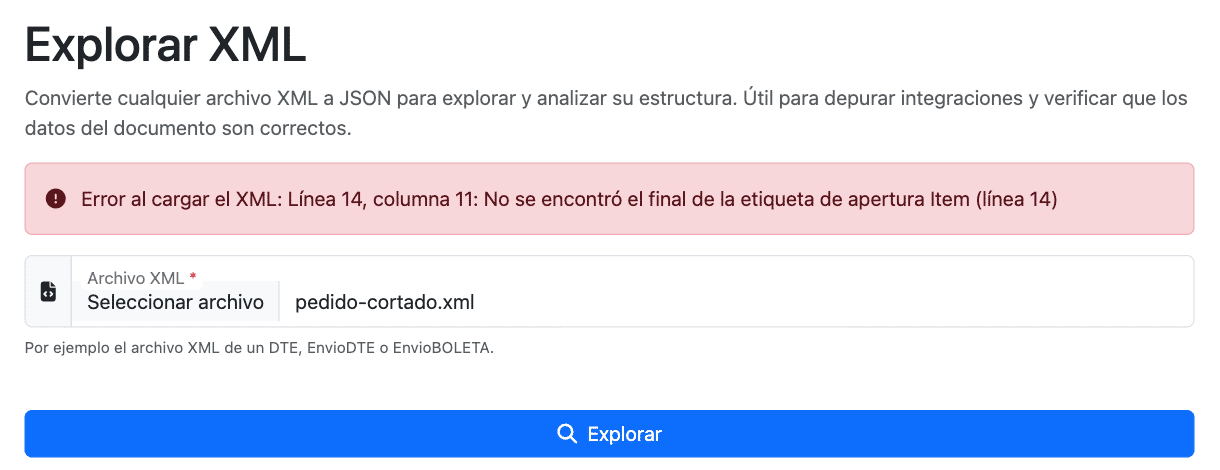
Error al cargar el XML. ... |
El XML está mal formado: falta cerrar una etiqueta, está cortado o tiene caracteres inválidos. El mensaje indica la línea y la columna donde falla. |
Herramientas relacionadas
- Explorar XML del DTE: para un EnvioDTE o EnvioBOLETA, con la interpretación de LibreDTE.
- Validar firma XML: comprueba que un XML firmado no fue modificado.
- Firmar XML: aplica la firma electrónica a cualquier XML.