Renderizar PDF del DTE
Genera la representación visual (PDF o HTML) de los DTE contenidos en un XML de EnvioDTE, con el formato y las copias que elijas. También puede entregar el código ESC/POS para una impresora térmica.
Para qué sirve
- Obtener el PDF de un DTE a partir de su XML, por ejemplo para entregárselo a un cliente o para revisarlo.
- Comparar los formatos disponibles de LibreDTE (estándar, general y servicios básicos).
- Generar el PDF con copias tributarias y cedibles, juntas en un solo archivo o separadas.
- Obtener el HTML de un documento, o el código ESC/POS para una impresora térmica.
Para qué no sirve
- No valida el documento ni consulta al SII. Para eso usa Verificar DTE.
- No imprime: la opción de impresora térmica entrega un archivo con el código ESC/POS, que luego debes enviar a la impresora.
- No genera el DTE: parte de un XML ya hecho. Para crearlo usa Generar XML del DTE.
Antes de empezar
Necesitas el XML de un EnvioDTE (.xml), con uno o más documentos.
Paso a paso
1. Abre la herramienta
Verás el archivo XML, tres listas (método, estrategia y formato), las copias y una casilla para separar los archivos. Por defecto viene el método PDF Estático, el Formato estándar y el formato PDF, con una copia tributaria y ninguna cedible.
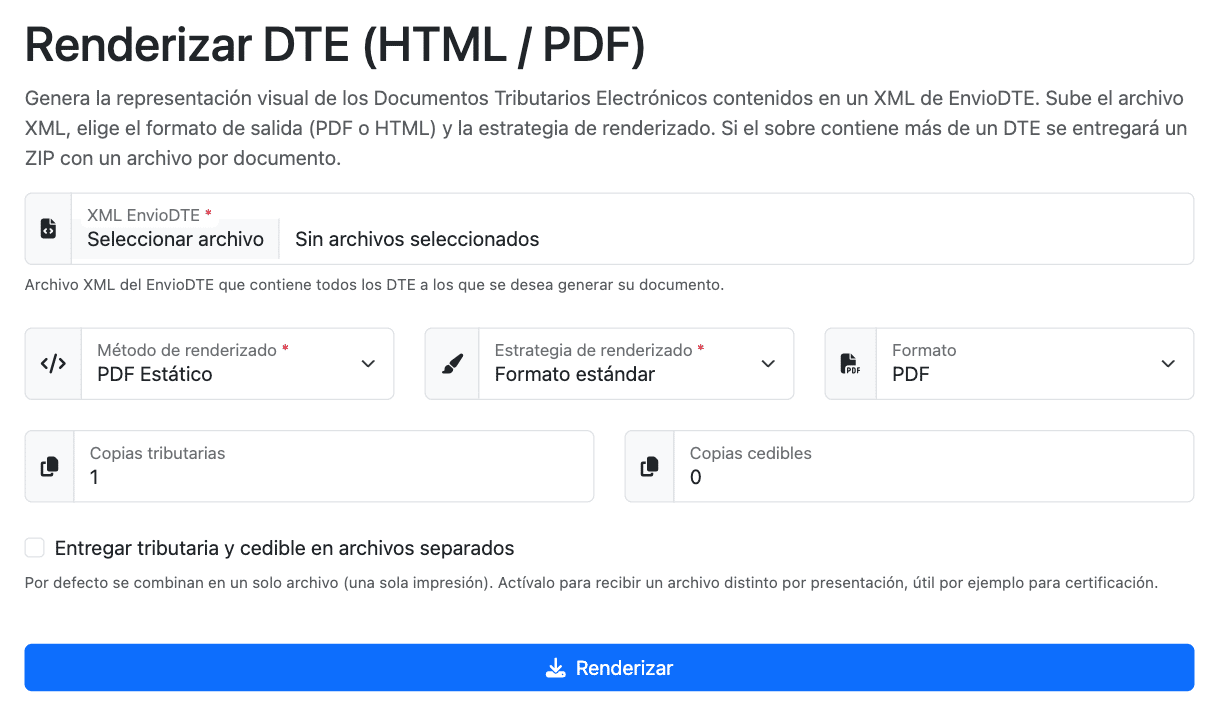
2. Selecciona el XML y elige las opciones
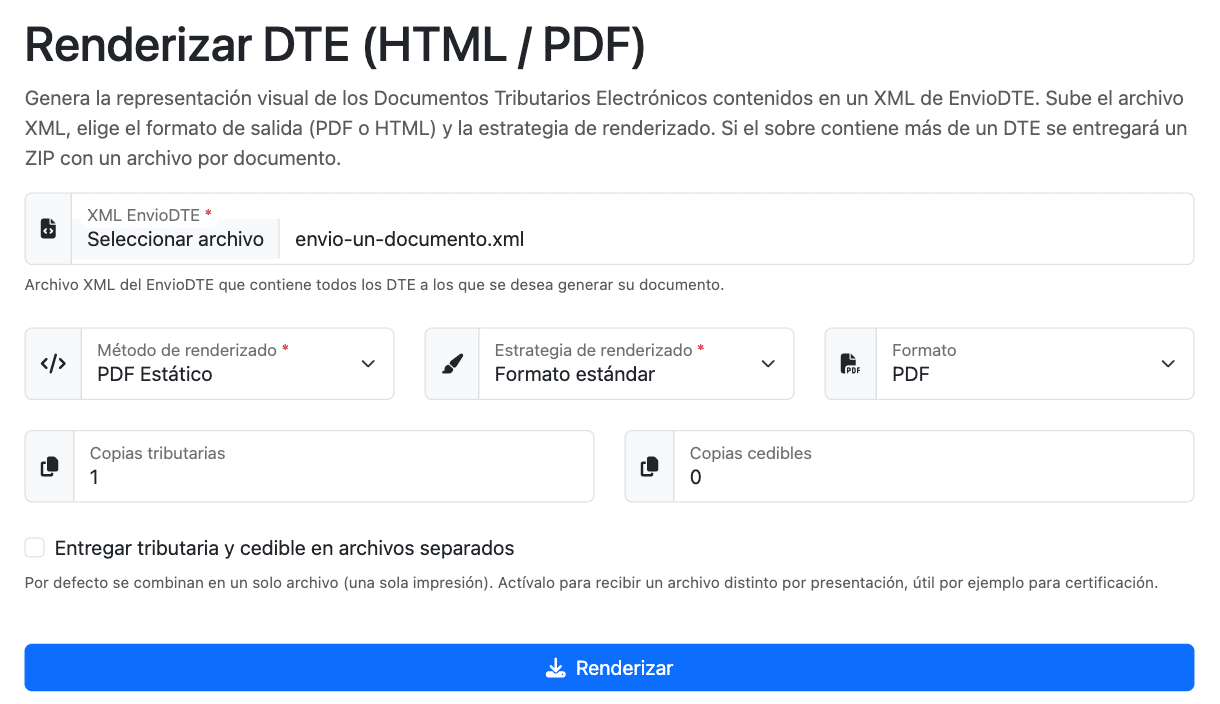
| Campo | Qué es |
|---|---|
| XML EnvioDTE | El archivo con los documentos. Obligatorio. |
| Método de renderizado | Cómo se arma el documento. Obligatorio. Ver la tabla de abajo. |
| Estrategia de renderizado | El diseño del documento. Obligatorio. Sus opciones cambian según el método. |
| Formato | El tipo de archivo que se descarga. Sus opciones cambian según el método. |
| Copias tributarias | Cuántas copias tributarias incluir, de 0 a 3. Por defecto 1. |
| Copias cedibles | Cuántas copias cedibles incluir, de 0 a 3. Por defecto 0. |
| Entregar tributaria y cedible en archivos separados | Por defecto se combinan en un solo archivo. Si lo activas, se entrega un archivo por cada tipo de copia. |
Los métodos y lo que ofrece cada uno:
| Método | Estrategias | Formatos |
|---|---|---|
| Plantilla Twig | Plantilla estándar, plantilla general, plantilla servicios básicos | PDF o HTML |
| PDF Estático | Formato estándar, formato general, formato servicios básicos | |
| Impresora térmica | ESCPOS | ESCPOS |
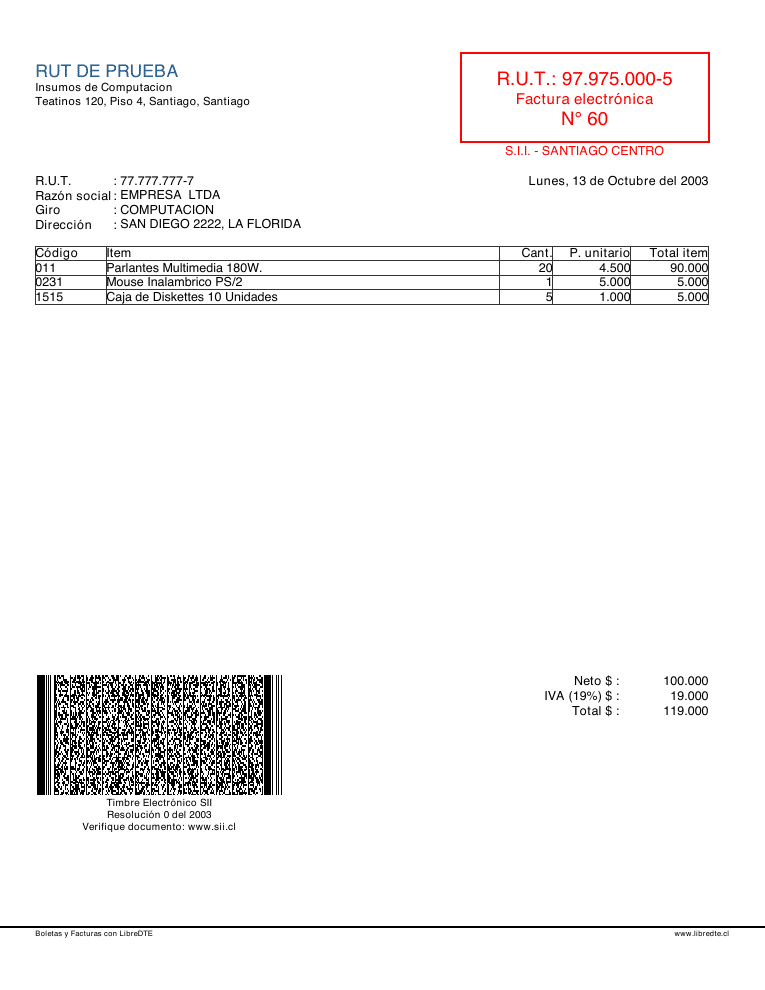
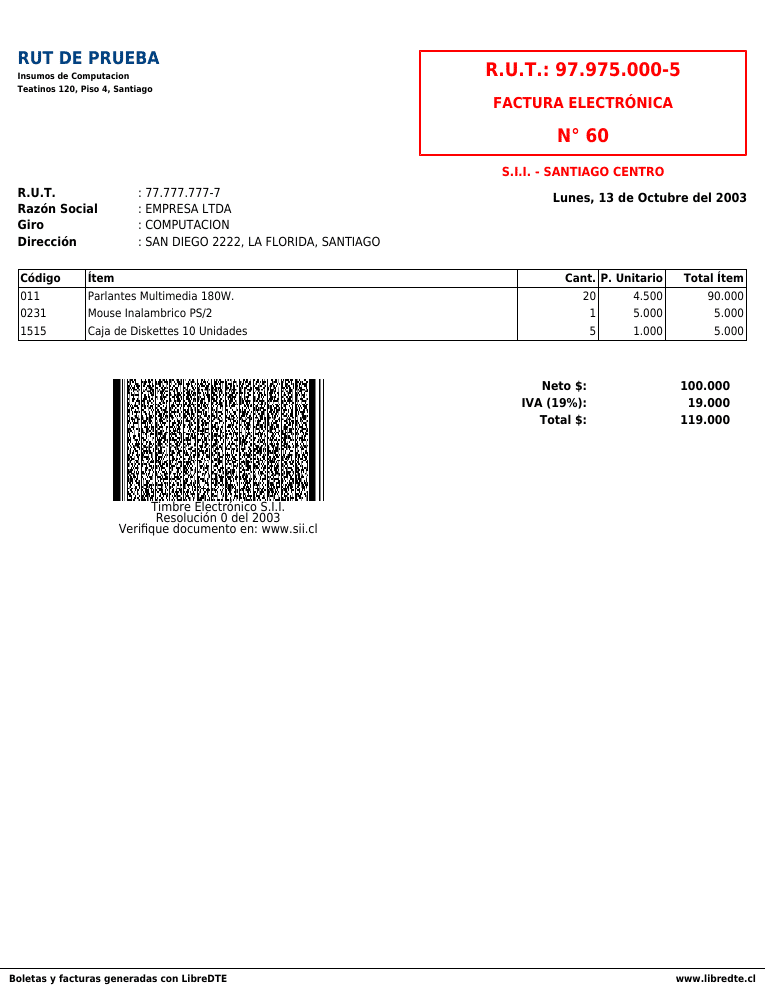
El PDF Estático y la Plantilla Twig entregan el mismo documento con distinta apariencia; la plantilla además puede entregarse en HTML. La Impresora térmica no genera un documento para ver: entrega el código ESC/POS, un archivo .escpos que se envía a la impresora.
3. Presiona Renderizar
El navegador descarga el resultado. Aquí se muestra la primera página del PDF, convertida a imagen, con el mismo documento en los dos métodos.
PDF Estático, formato estándar:
Plantilla Twig, plantilla estándar:
Qué obtienes
| Caso | Resultado |
|---|---|
| Un documento, un solo archivo | El archivo directamente: dte.pdf, dte.html o dte.escpos. |
| Varios documentos | Un dtes.zip con un archivo por documento: dte_1.pdf, dte_2.pdf, etc. |
| Con copias separadas | Un dtes.zip con un archivo por cada tipo de copia: dte_tributaria.pdf y dte_cedible.pdf (o dte_1_tributaria.pdf, dte_1_cedible.pdf… si hay varios documentos). |
Las copias se agregan al mismo PDF como páginas: con dos copias tributarias, el PDF tiene dos páginas; con una tributaria y una cedible combinadas, también dos.
Ejemplo con el formato general
El mismo documento con el formato general, primero con el método PDF Estático y luego con la Plantilla Twig:
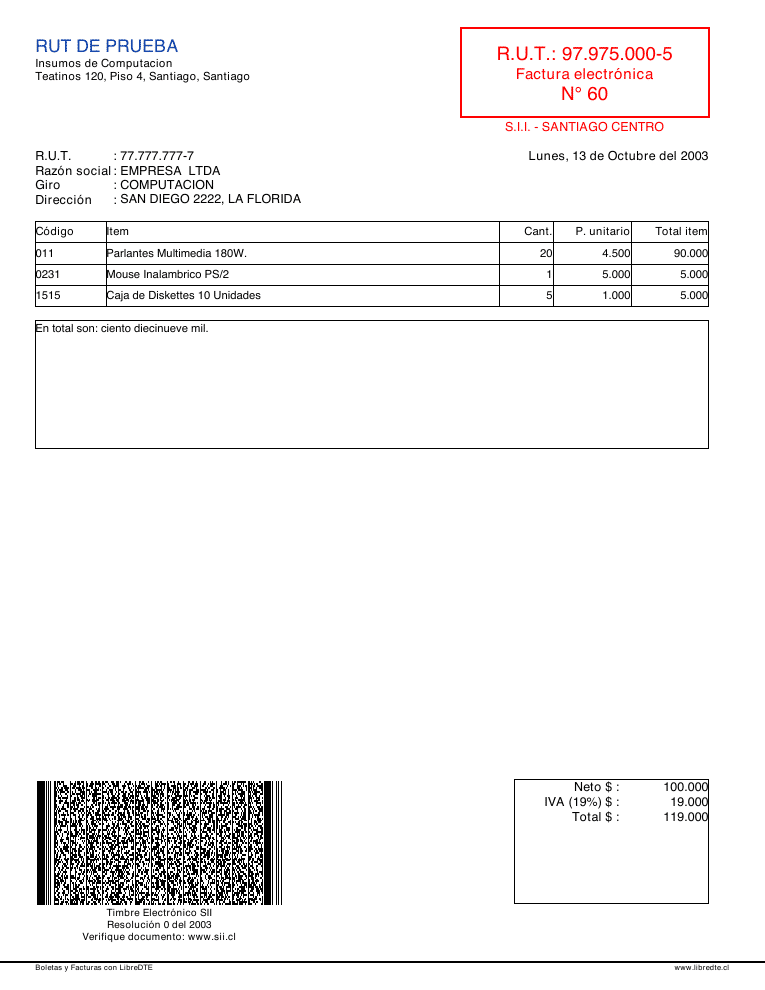
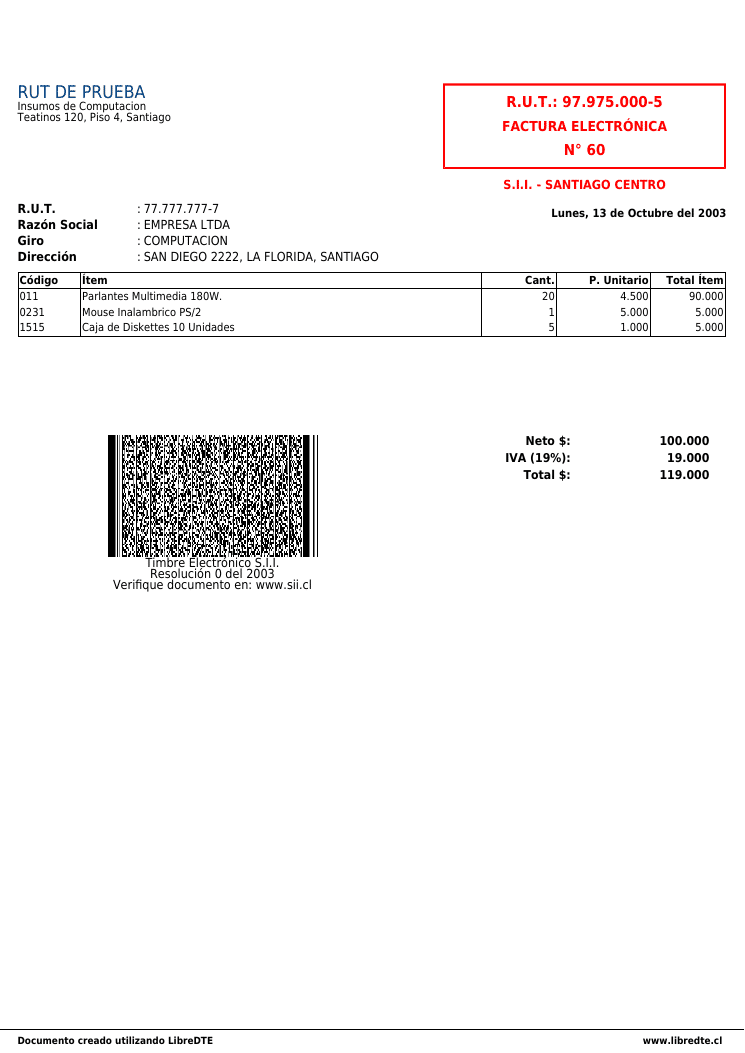
El PDF estático y la plantilla se ven distintos entre sí, como en el formato estándar. En cambio, el HTML de la plantilla general tiene el mismo diseño que su PDF, así que no se muestra aparte.
Errores frecuentes
| Mensaje | Qué significa |
|---|---|
El archivo está vacío. |
El archivo subido no tiene contenido (0 bytes). |
Error al cargar el XML: Línea …, columna …: … |
El XML está mal formado (cortado, con una etiqueta sin cerrar). El mensaje indica la línea y la columna. |
No se encontraron documentos en el XML. |
El XML es válido, pero no tiene ningún DTE. |
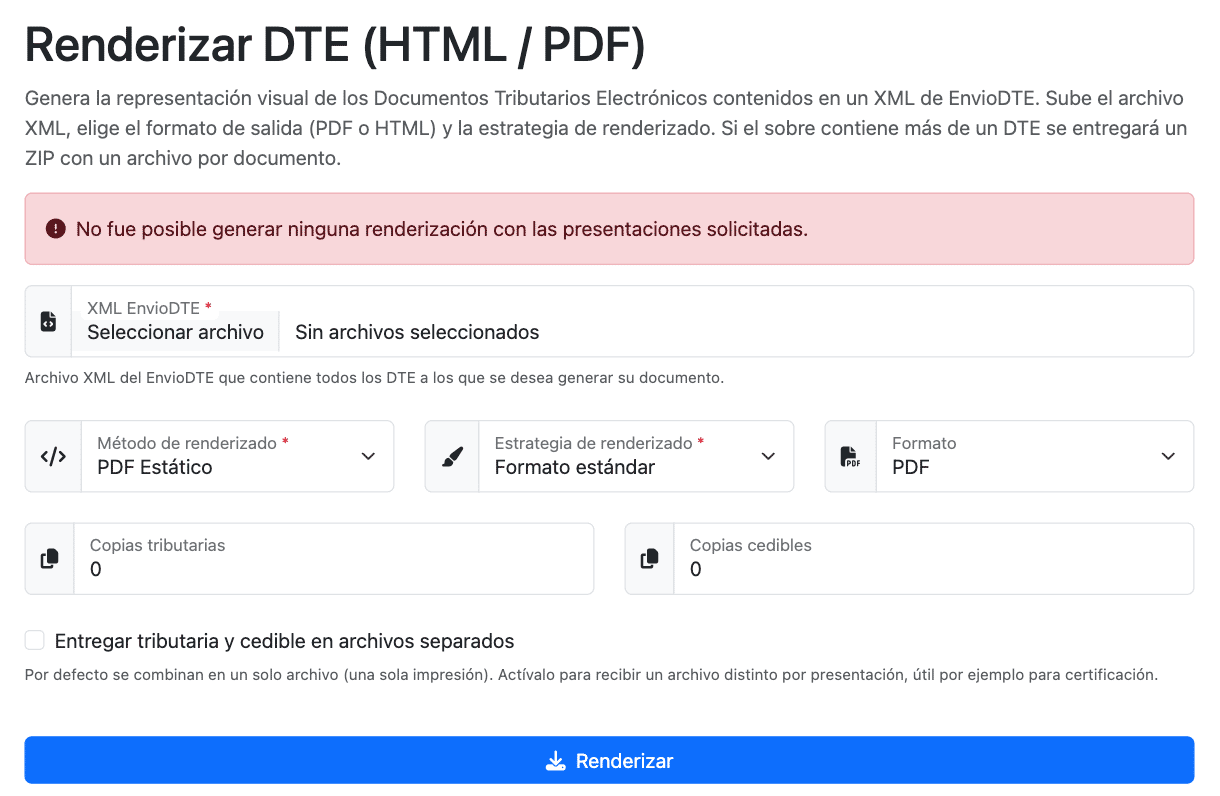
No fue posible generar ninguna renderización con las presentaciones solicitadas. |
Las copias tributarias y las cedibles están en 0: no hay nada que generar. |
Herramientas relacionadas
- Verificar DTE: comprueba el esquema, la firma y el estado de un DTE.
- Explorar XML del DTE: muestra los datos que LibreDTE lee de cada documento.
- Generar XML del DTE: crea el EnvioDTE que se renderiza aquí.