Explorar catálogos
Muestra los catálogos que usa LibreDTE (listas de códigos con su significado) en una tabla que se puede filtrar, ordenar, copiar y exportar.
Para qué sirve
- Buscar el código de una comuna, de un tipo de documento, de una forma o un medio de pago, de un impuesto adicional, de un país o de un puerto, para armar el JSON de un DTE con Generar XML del DTE.
- Ver los indicadores previsionales (AFP, salud, asignación familiar, UF, UTM, etc.) y los movimientos de una liquidación de sueldo.
- Exportar un catálogo a CSV o JSON.
Para qué no sirve
- No modifica los catálogos: solo los muestra.
- No consulta al SII: los catálogos vienen incluidos en LibreDTE.
Paso a paso
1. Elige un catálogo
La página de inicio muestra los catálogos agrupados por tema, con la cantidad de elementos de cada uno.
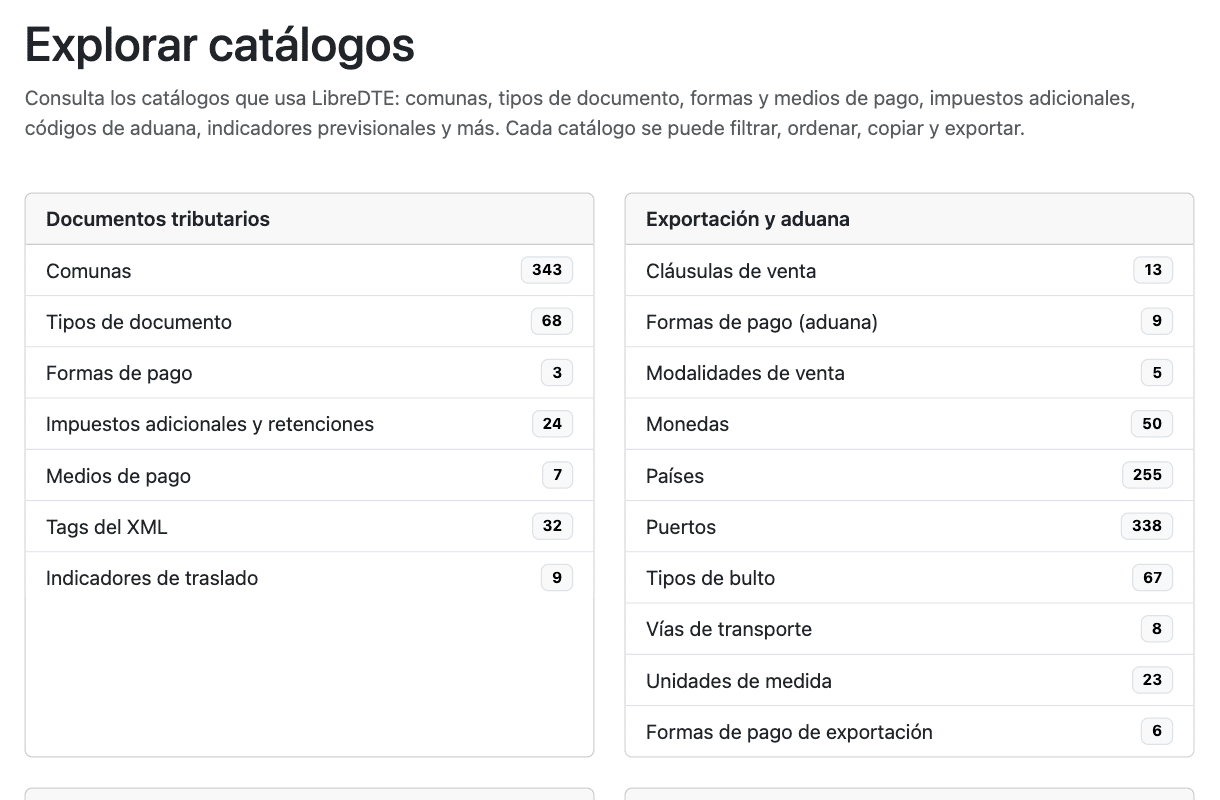
| Grupo | Catálogos |
|---|---|
| Documentos tributarios | Comunas, tipos de documento, formas de pago, medios de pago, impuestos adicionales y retenciones, indicadores de traslado y tags del XML. |
| Exportación y aduana | Formas de pago de exportación, cláusulas de venta, formas de pago (aduana), modalidades de venta, monedas, países, puertos, tipos de bulto, vías de transporte y unidades de medida. |
| Indicadores previsionales | Seguro de cesantía, AFP, APV, asignación familiar, depósito convenido, gratificación, impuesto de segunda categoría, retención de honorarios, renta imponible mínima y tope, salud, seguro social, trabajo pesado, y monedas e indicadores (UF, UTM, etc.). |
| Liquidación de sueldo | Movimientos y estados de la liquidación. |
2. Lee la tabla
Al elegir un catálogo, la tabla muestra todos sus elementos, con una columna por cada dato. El menú de la izquierda permite pasar a otro catálogo, y cada uno tiene su propia dirección, que se puede compartir (por ejemplo, /utilities/catalogs/comuna).
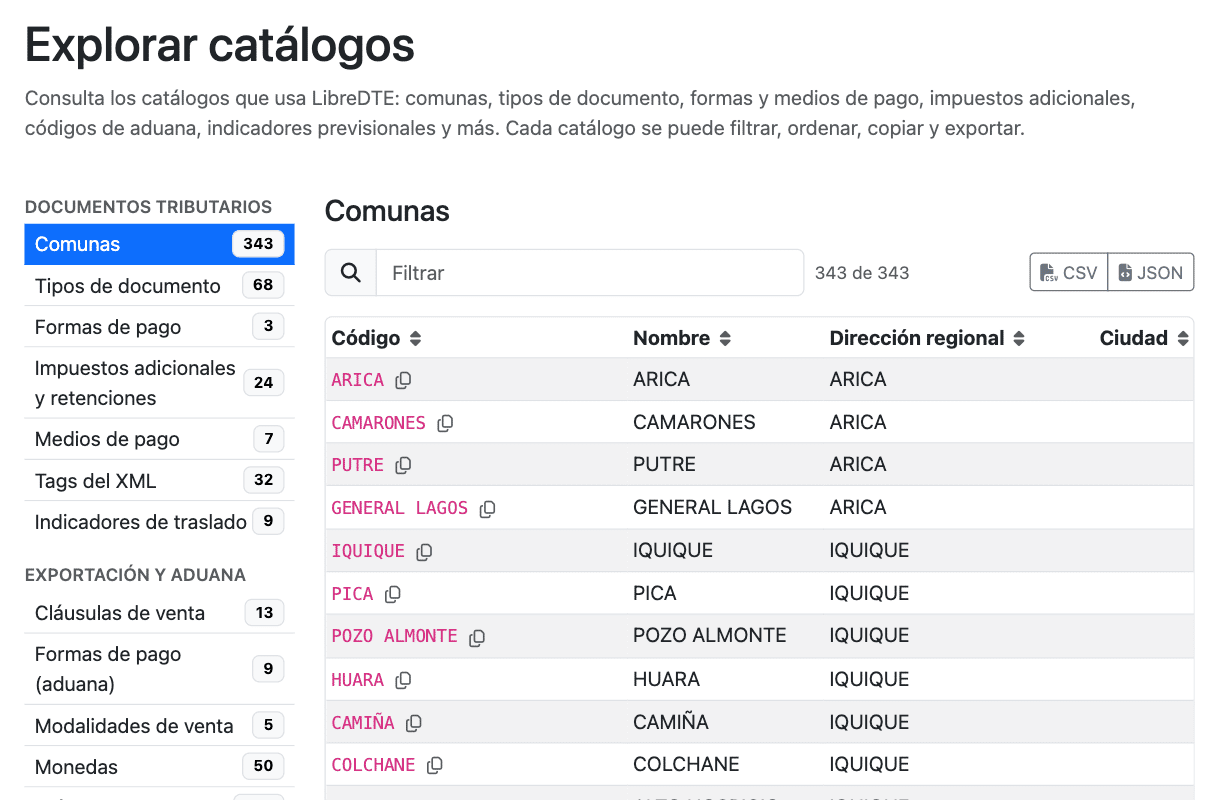
- Un dato que es un código con su nombre se muestra junto, como
T - Tributario oficial del SII.. - Los valores de sí o no se muestran como Sí y No.
3. Filtra, ordena, copia y exporta
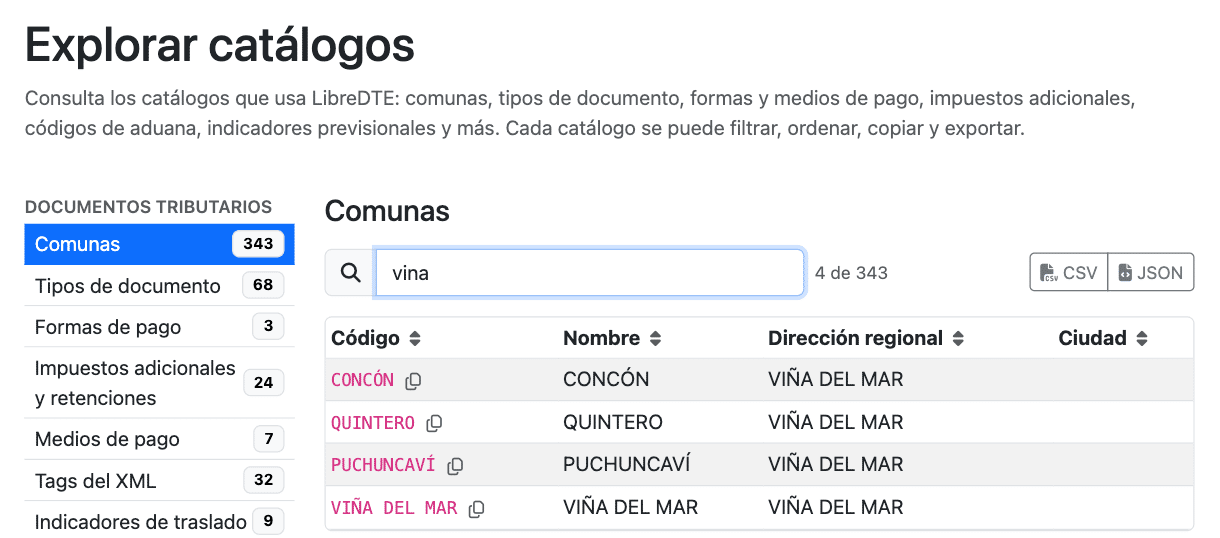
| Acción | Cómo funciona |
|---|---|
| Filtrar | Escribe en el campo de búsqueda: la tabla muestra las filas que contienen el texto en cualquier columna, sin distinguir mayúsculas ni tildes (vina encuentra VIÑA DEL MAR). El contador indica cuántas filas se ven. |
| Ordenar | Presiona el encabezado de una columna. Un segundo clic invierte el orden. Los números se ordenan como números. |
| Copiar | El botón junto al código de cada fila copia el código. |
| Exportar | CSV y JSON descargan las filas que se ven, con el filtro y el orden que tengas en ese momento. |
Errores frecuentes
| Mensaje | Qué significa |
|---|---|
| Página no encontrada | La dirección apunta a un catálogo que no existe. Elige uno desde la página de inicio de la herramienta. |
Herramientas relacionadas
- Generar XML del DTE: usa los códigos de los catálogos de documentos y de aduana.
- Consultar indicadores: los indicadores previsionales de un período.
En esta página
Última actualización el 06/11/2026
por Anonymous