Generar XML del DTE
Genera el XML de uno o más Documentos Tributarios Electrónicos (DTE) y su EnvioDTE, con los documentos timbrados con un CAF y firmados con un certificado digital, a partir de los datos del documento en JSON.
Para qué sirve
- Emitir uno o varios DTE a partir de sus datos: la herramienta asigna los folios del CAF, calcula lo que falta (si lo pides), timbra cada documento y firma los documentos y el sobre.
- Obtener el EnvioDTE listo para enviar al SII.
- Probar el proceso completo de emisión con un CAF de prueba y un certificado de prueba.
Para qué no sirve
- No envía el documento al SII: entrega el archivo y tú lo envías.
- No consulta ni valida nada ante el SII. Para revisar el resultado usa Verificar DTE.
- Con un CAF o un certificado de prueba el XML es correcto, pero el SII no lo acepta: ambos son solo para pruebas.
El certificado y su contraseña se usan solo para firmar los documentos. No se almacenan de forma permanente.
Antes de empezar
Necesitas:
- El certificado digital (
.p12o.pfx) del emisor, y su contraseña. - Un CAF (Código de Autorización de Folios) para cada tipo de documento que vas a emitir, autorizado al RUT del emisor. Si tienes varios archivos CAF del mismo tipo, puedes subirlos todos.
- La autorización del emisor: la fecha y el número de resolución con que el SII lo autorizó a emitir. En ambiente de certificación el número es
0. - Los datos de los documentos, en un arreglo JSON. Cada documento necesita, como mínimo, el tipo y el detalle. Por ejemplo, una factura electrónica (tipo
33) con un ítem:
[
    {
        "Encabezado": {
            "IdDoc": {
                "TipoDTE": 33
            }
        },
        "Detalle": [
            {
                "NmbItem": "Conectores RJ45",
                "QtyItem": 450,
                "PrcItem": 70
            }
        ]
    }
]
El folio y el emisor no van en el JSON: el folio sale del CAF y el emisor, de los campos del formulario. El receptor sale del formulario, pero cada documento puede traer el suyo en Encabezado.Receptor, con los datos con que aparecen en el XML (RUTRecep, RznSocRecep, GiroRecep, DirRecep, Extranjero, etc.). Lo que el JSON trae reemplaza a lo del formulario, y lo que no trae se toma del formulario. Así, un mismo EnvioDTE puede llevar una factura para un cliente nacional y una factura de exportación para un cliente extranjero:
[
    {
        "Encabezado": {
            "IdDoc": { "TipoDTE": 110, "IndServicio": 4 },
            "Receptor": {
                "RUTRecep": "55555555-5",
                "RznSocRecep": "Cliente extranjero",
                "Extranjero": { "Nacionalidad": 225 },
                "GiroRecep": "Particular",
                "DirRecep": "Calle 123, Hong Kong, China"
            },
            "Totales": { "TpoMoneda": "DOLAR USA" }
        },
        "Detalle": [
            { "IndExe": 1, "NmbItem": "Alojamiento 5 noches", "QtyItem": 1, "PrcItem": 50 }
        ]
    }
]
Los documentos de exportación exigen que el RUT del receptor sea 55555555-5: si no lo trae el JSON del documento, el formulario debe tenerlo.
Paso a paso
1. Abre la herramienta
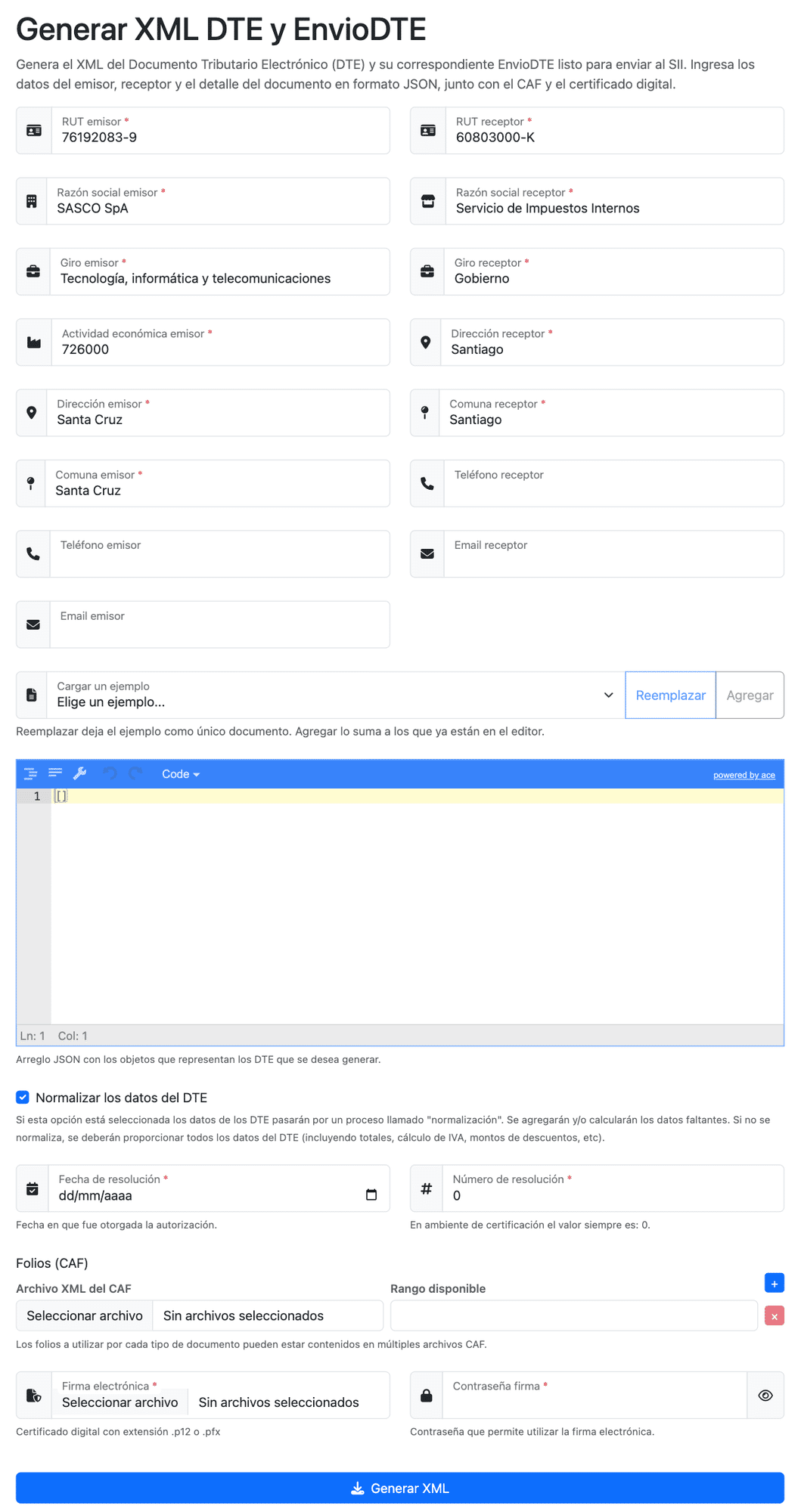
El formulario tiene los datos del emisor y del receptor, el JSON de los documentos, la autorización, los folios y el certificado. Los datos del emisor y del receptor vienen con valores de ejemplo, que debes reemplazar por los tuyos.
2. Completa los datos
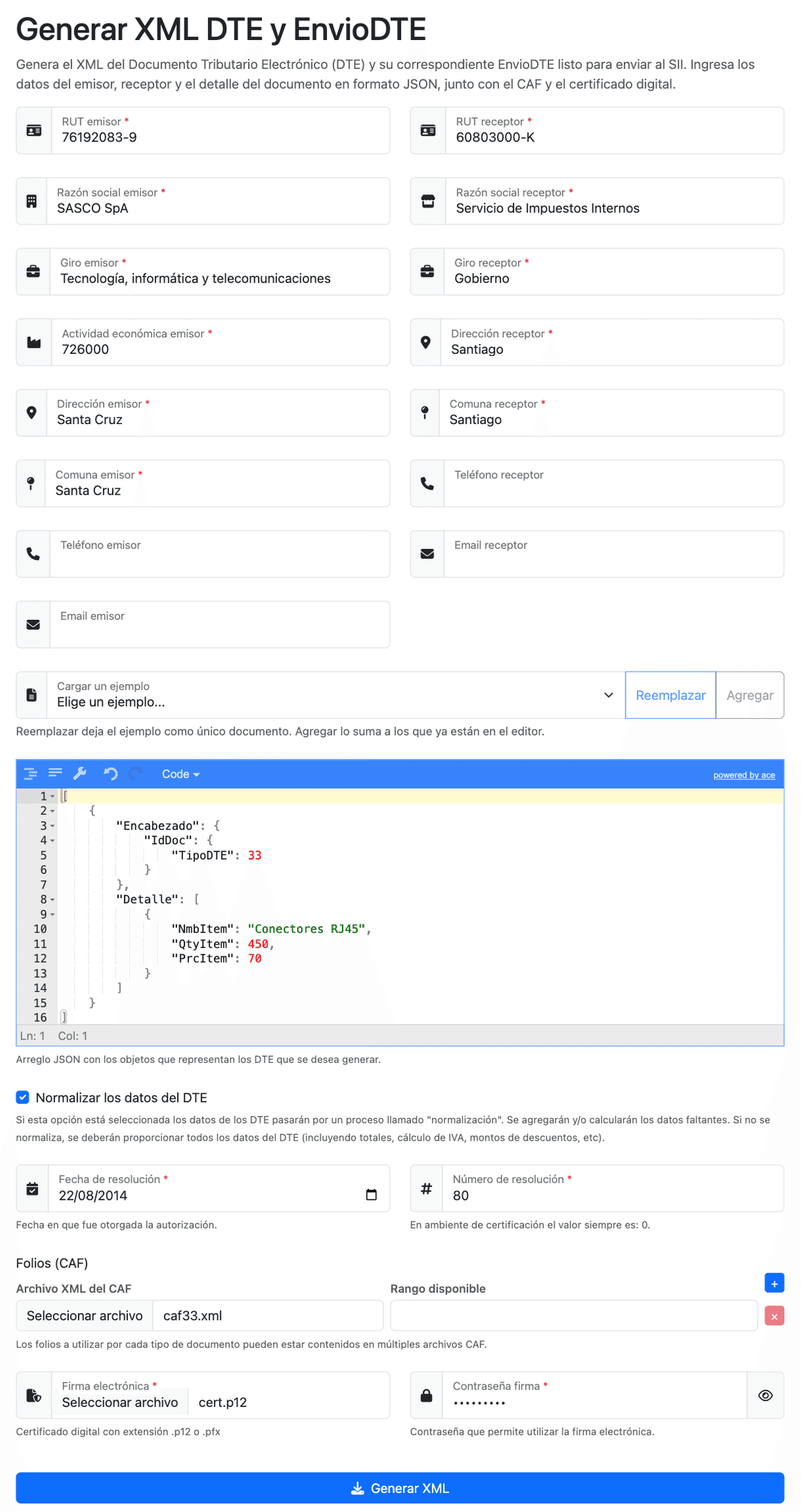
| Campo | Qué es |
|---|---|
| Emisor y receptor | RUT, razón social, giro, dirección y comuna. El emisor además pide la actividad económica. Los RUT se validan con su dígito verificador. El teléfono y el correo son opcionales. El receptor del formulario es el de todos los documentos, salvo los que traen el suyo en el JSON. |
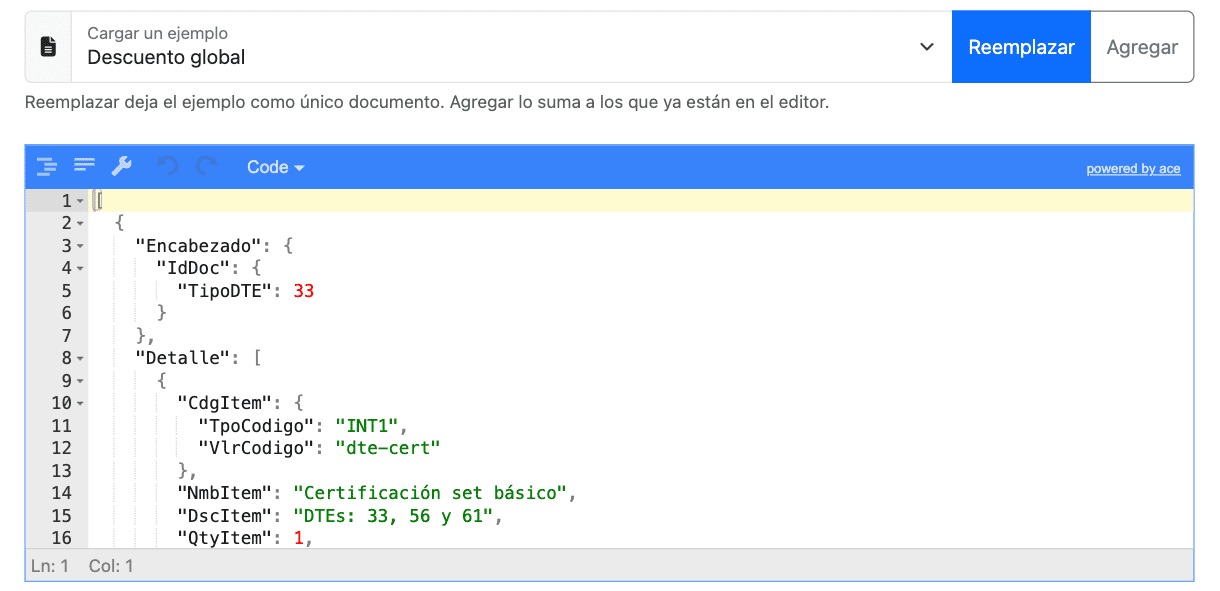
| Cargar un ejemplo | Un selector sobre el editor con 60 ejemplos de documentos, agrupados por tipo. Después de elegir uno, Reemplazar lo deja como único documento del editor y Agregar lo suma a los que ya están. Los ejemplos de exportación traen su receptor. |
| Documento(s) en JSON | El arreglo con los documentos. Cada uno consume el siguiente folio disponible de su tipo. |
| Normalizar los datos del DTE | Con la casilla activada, LibreDTE agrega y calcula los datos que faltan (la fecha de emisión, los montos de cada línea y los totales). Sin normalizar, el JSON debe traer todos los datos del documento. |
| Fecha de resolución | La fecha de la autorización del emisor. No puede ser posterior a hoy. |
| Número de resolución | El número de la autorización. En certificación, siempre 0. |
| Folios (CAF) | El archivo CAF y, opcionalmente, el rango de folios disponibles. Con el botón + agregas más archivos. |
| Firma electrónica y contraseña | El certificado digital y su contraseña. |
Sobre el editor, Cargar un ejemplo deja elegir un documento de ejemplo. Aquí, una factura con un descuento global:
El rango disponible limita los folios que se pueden usar de ese CAF. Se escribe como rangos separados por coma: 1-6,10,14,16-20. Si lo dejas vacío, se puede usar cualquier folio del CAF que no se haya consumido en esta generación.
3. Presiona Generar XML
El navegador descarga el EnvioDTE. El nombre es EnvioDTE_ más el RUT del emisor sin puntos ni guion (por ejemplo, EnvioDTE_761920839.xml).
Qué obtienes
Un XML en ISO-8859-1 con:
- la carátula del envío, que incluye el RUT del emisor, el RUT del receptor del formulario, la fecha y número de resolución y el RUT de quien envía (el del certificado);
- cada documento con su timbre (TED), con el folio que le correspondió del CAF y su firma;
- la firma del sobre (
SetDTE).
Con dos documentos, por ejemplo, el XML trae tres firmas: una por cada DTE y una del sobre. La herramienta comprueba que el EnvioDTE cumple el esquema y que sus firmas son válidas antes de entregarlo; con Verificar DTE puedes revisarlo de nuevo, y con Renderizar PDF del DTE obtener su PDF.
Errores frecuentes
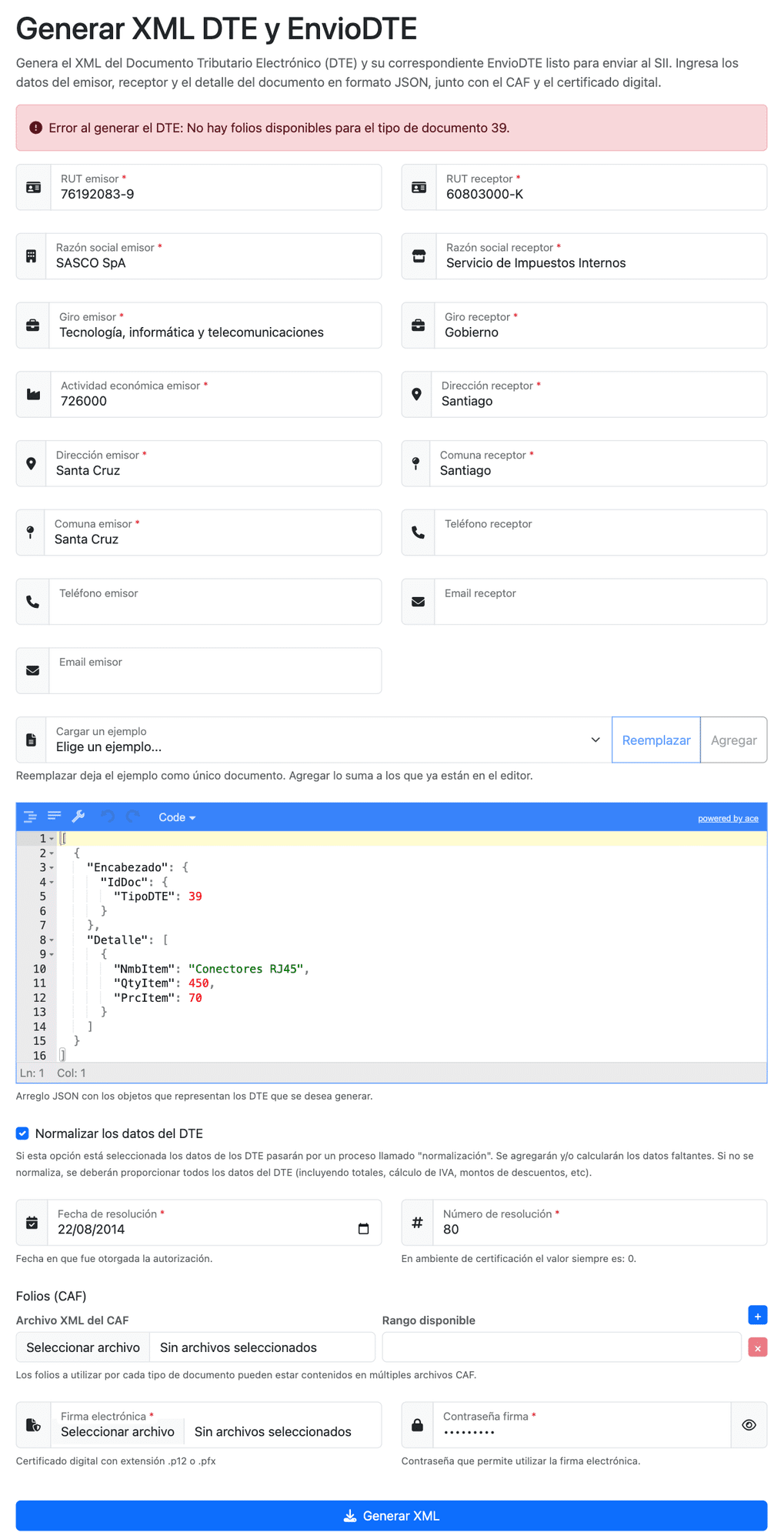
Si algo falla, el mensaje aparece sobre el formulario. Los archivos (el CAF y el certificado) se vuelven a elegir, porque el navegador no los conserva.
| Mensaje | Qué significa |
|---|---|
No se pudo leer el certificado. Verifica que el archivo y la contraseña sean correctos. |
La contraseña no corresponde al certificado, o el archivo no es válido. |
El campo "Documento(s) en JSON" contiene JSON inválido: … |
El JSON de los documentos está mal escrito. |
…debe ser un arreglo JSON con al menos un documento. |
El campo está vacío o es []. |
Falta indicar el detalle del documento (Detalle): debe tener al menos un ítem. |
Un documento no tiene ítems. |
El RUT del receptor debe ser 55555555-5 en documentos de exportación. |
Un documento de exportación no trae su receptor en el JSON y el del formulario es otro. |
No hay folios disponibles para el tipo de documento 39. |
No subiste un CAF de ese tipo, o sus folios (o el rango indicado) ya se usaron. |
El CAF … fue autorizado al emisor …, pero el documento … es del emisor …. |
El RUT del emisor del formulario no es el de la autorización del CAF. |
El documento no tiene una fecha de emisión asignada en el XML. (y errores de esquema) |
Sin normalizar, al JSON le faltan datos del documento. |
Herramientas relacionadas
- Certificado digital de prueba y CAF de prueba: para probar sin datos reales.
- Convertir formato de DTE: convierte datos de otros formatos al JSON de LibreDTE.
- Verificar DTE: comprueba el esquema y la firma del resultado.
- Renderizar PDF del DTE: genera el PDF del EnvioDTE.
- Explorar XML del DTE: muestra los datos que LibreDTE lee del resultado.