Inspeccionar certificado
Esta herramienta lee un certificado digital (.p12 o .pfx) y muestra su contenido: quién es el titular, quién lo emitió, cuánto tiempo de vigencia le queda y los certificados que contiene.
Para qué sirve
- Comprobar que usas el certificado correcto antes de firmar documentos o de iniciar un proceso de certificación.
- Revisar la fecha de vencimiento y saber si necesitas renovarlo.
- Verificar el RUN, el nombre y el correo del titular.
- Obtener el certificado público, la cadena de confianza o la clave privada en formato PEM, por ejemplo para configurarlos en otro sistema.
- Revisar un certificado de prueba recién creado.
Para qué no sirve
- No valida el certificado ante el SII ni ante la autoridad certificadora: solo muestra lo que el archivo contiene.
- No modifica ni renueva el certificado.
- No sirve para firmar documentos; para eso usa Firmar XML u otras herramientas de firma.
El archivo y su contraseña se usan solo para mostrar la información en pantalla. No se almacenan de forma permanente.
Antes de empezar
Necesitas:
- El archivo del certificado, en formato
.p12o.pfx. - La contraseña con la que está protegido.
Si solo quieres probar la herramienta, puedes crear un archivo con el certificado digital de prueba.
Paso a paso
1. Abre la herramienta
Verás dos campos: el archivo del certificado y su contraseña.
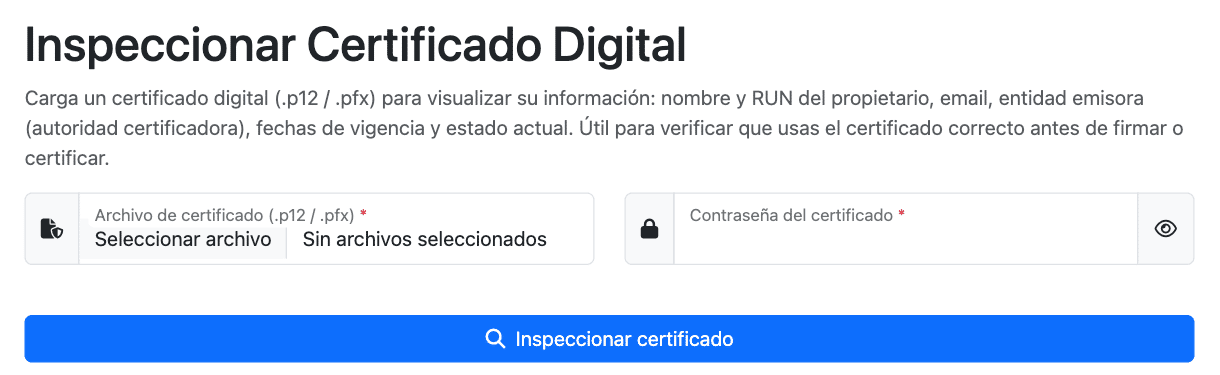
2. Selecciona el archivo e ingresa la contraseña
Haz clic en Seleccionar archivo, elige tu .p12 o .pfx y escribe la contraseña del certificado. Ambos campos son obligatorios.
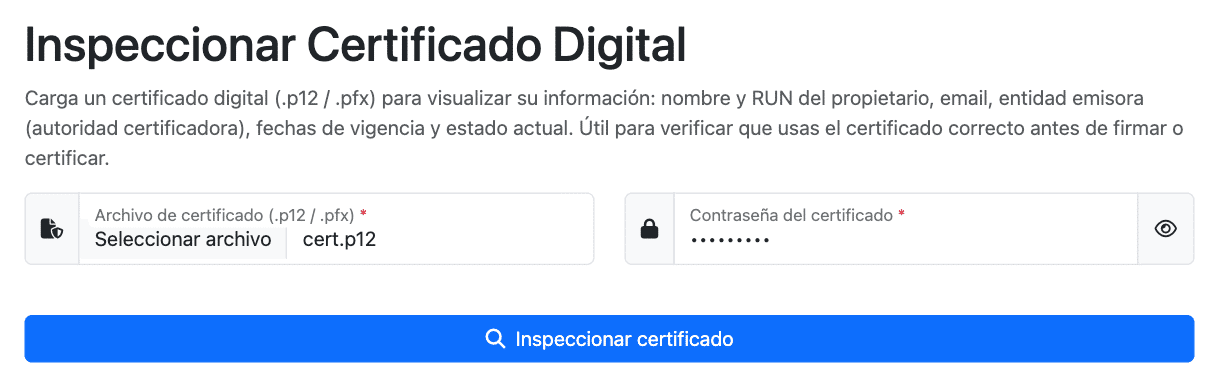
3. Inspecciona
Presiona el botón Inspeccionar certificado. La página mostrará los datos del certificado.
Cómo leer el resultado
Estado de vigencia
En la parte superior aparece un recuadro con el estado actual del certificado:
| Estado | Significado |
|---|---|
| Vigente (verde) | El certificado está dentro de su período de validez y le quedan más de 30 días. |
| Próximo a vencer (amarillo) | Está vigente, pero le quedan 30 días o menos. Conviene renovarlo. |
| Vencido (rojo) | Ya pasó su fecha de vencimiento y no se debe usar. |
Debajo del estado se indica si el archivo incluye certificados de cadena.
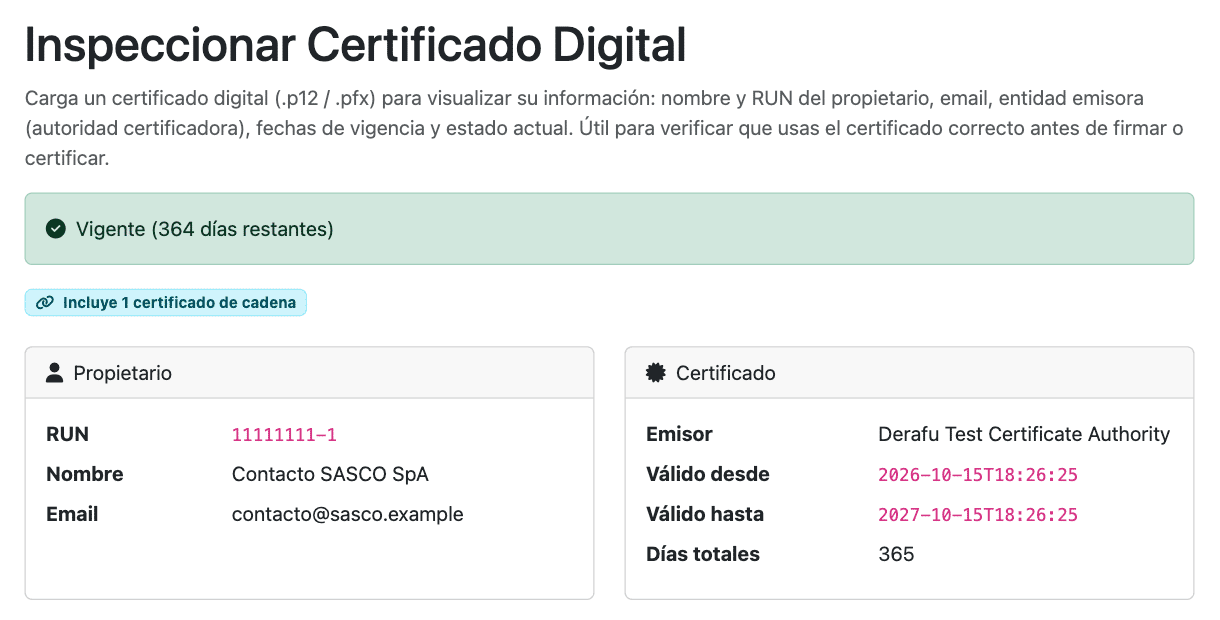
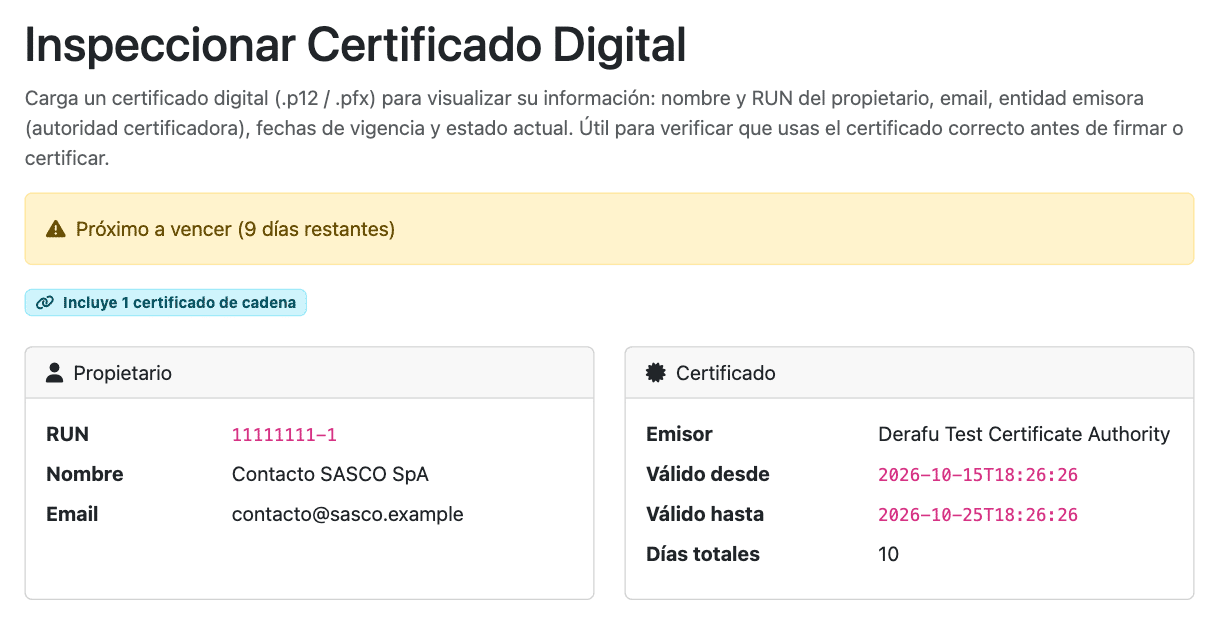
Datos del certificado
- Propietario: RUN, nombre y correo del titular.
- Certificado: entidad emisora, fecha desde la cual es válido, fecha hasta la cual es válido y total de días de vigencia.
Certificados y claves en formato PEM
Más abajo la herramienta entrega, cada uno en versión multilínea y en una sola línea, con botones Copiar y, en los casos sensibles, Mostrar:
- Certificado público.
- Cadena de confianza: los certificados de las autoridades que respaldan al certificado.
- Certificado + cadena (bundle): ambos en un solo PEM, útil cuando otro sistema no reconoce por sí solo a la entidad emisora.
- Clave privada: permanece oculta hasta que presionas Mostrar.
La clave privada te permite firmar en nombre del titular. No la compartas ni la copies a lugares inseguros.
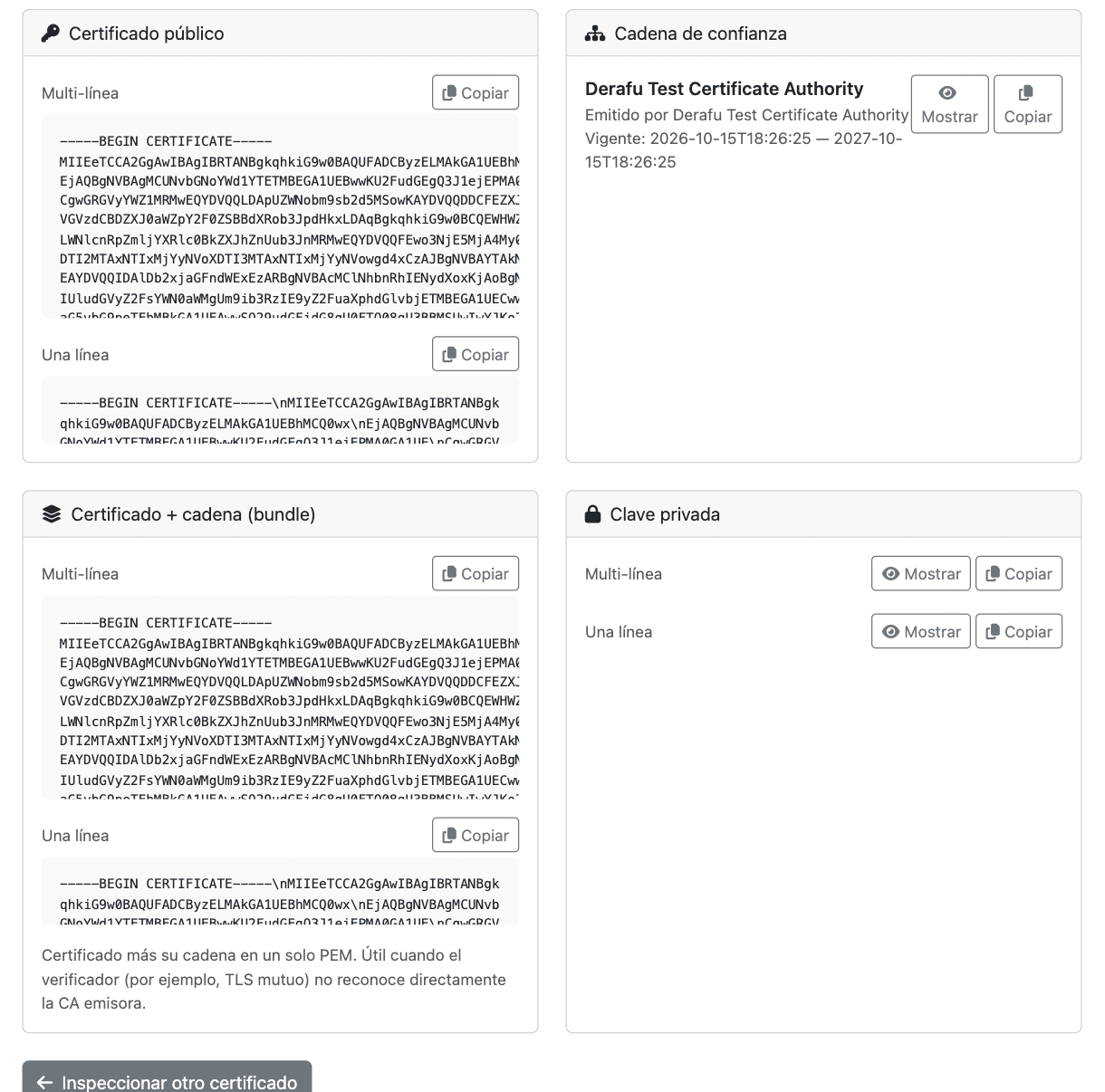
Al final de la página, el botón Inspeccionar otro certificado te devuelve al formulario.
Errores frecuentes
Si el archivo o la contraseña no son correctos se muestra el mensaje «No se pudo leer el certificado. Verifica que el archivo y la contraseña sean correctos.»
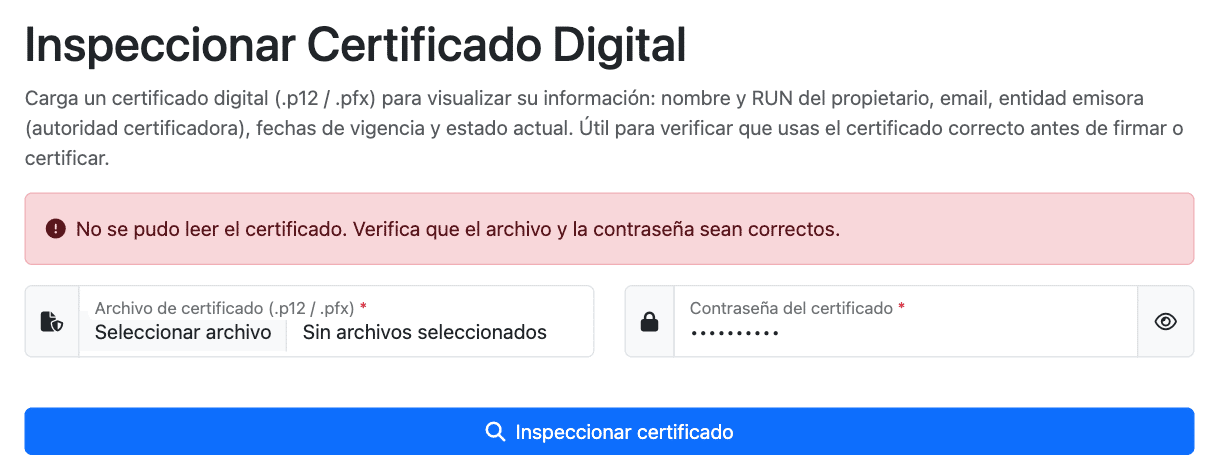
Revisa estos puntos:
- La contraseña es sensible a mayúsculas y minúsculas.
- El archivo debe ser un certificado
.p12o.pfx. Otros formatos (por ejemplo un.pemo un archivo XML) no se pueden leer. - Verifica que el archivo no esté dañado o incompleto.