Pipeline de certificación
Gestiona y ejecuta el proceso completo de certificación de DTE: recibes todas las entradas en un solo lugar (los datos de la empresa, el certificado, los CAF, el set de pruebas, la simulación y el EnvioDTE del intercambio) y obtienes todas las salidas de las cuatro etapas, con el seguimiento de los envíos al SII.
Para qué sirve
- Generar de una vez los archivos de las cuatro etapas de la certificación: los XML del set de pruebas y los libros (etapa 1), el EnvioDTE de la simulación (etapa 2), las respuestas del intercambio (etapa 3) y las muestras en PDF (etapa 4).
- Llevar el control de lo que ya se generó, lo que está pendiente y lo que se envió al SII, con su Track ID y su estado.
- Parar y retomar el trabajo: puedes exportar la sesión a un archivo y restaurarla después.
Para qué no sirve
- No declara el avance ni entrega los archivos por ti en el sitio del SII: el panel trae enlaces rápidos a esos pasos, pero los haces tú.
- Con un certificado o unos CAF de prueba los archivos son correctos, pero el SII no los acepta.
Los datos del pipeline (incluidos el certificado y los CAF) se guardan en tu sesión en el servidor, y los eliminas con Eliminar sesión. La contraseña del certificado no se guarda. El archivo que entrega Exportar sesión contiene todo lo que hay en la sesión, incluida la clave privada del certificado y las de los CAF: guárdalo como un archivo sensible.
Cómo funciona
El pipeline trabaja con una sesión: primero guardas los datos y los archivos de entrada, y después ejecutas el pipeline. Al ejecutarlo, procesa solo las etapas que tienen entrada y aún no están completadas.
| Etapa | Entrada | Salida |
|---|---|---|
| 1. Set de pruebas | El TXT del set de pruebas del SII y los datos de los libros. | Los XML de cada set (factura afecta, factura exenta, factura de compra, guías de despacho y las dos exportaciones) y de los libros de ventas, compras, compras para exentos y guías. |
| 2. Simulación | Los documentos de la simulación en JSON. Si los dejas vacíos, se arman a partir de los CAF. | El EnvioDTE de la simulación. |
| 3. Intercambio | El EnvioDTE que envió el SII. | Los tres XML de respuesta (RecepcionDTE, EnvioRecibos y ResultadoDTE). |
| 4. Muestras en PDF | No tiene entrada propia: depende de las etapas 1 y 2. | Los PDF de los documentos de esas etapas. |
Antes de empezar
Necesitas:
- Los datos de la empresa: RUT, razón social, giro, dirección y comuna, y la fecha de resolución de la autorización (el número es siempre
0en certificación). - El certificado digital (
.p12o.pfx) y su contraseña. - Los CAF de los tipos de documento que pide el set de pruebas. Con el set de ejemplo son
33,34,46,52,56,61,110,111y112. Puedes usar CAF de prueba y un certificado de prueba para probar el proceso. - El set de pruebas en TXT, que el SII entrega al postular.
- El EnvioDTE de intercambio, que el SII envía a la empresa, para la etapa 3.
Paso a paso
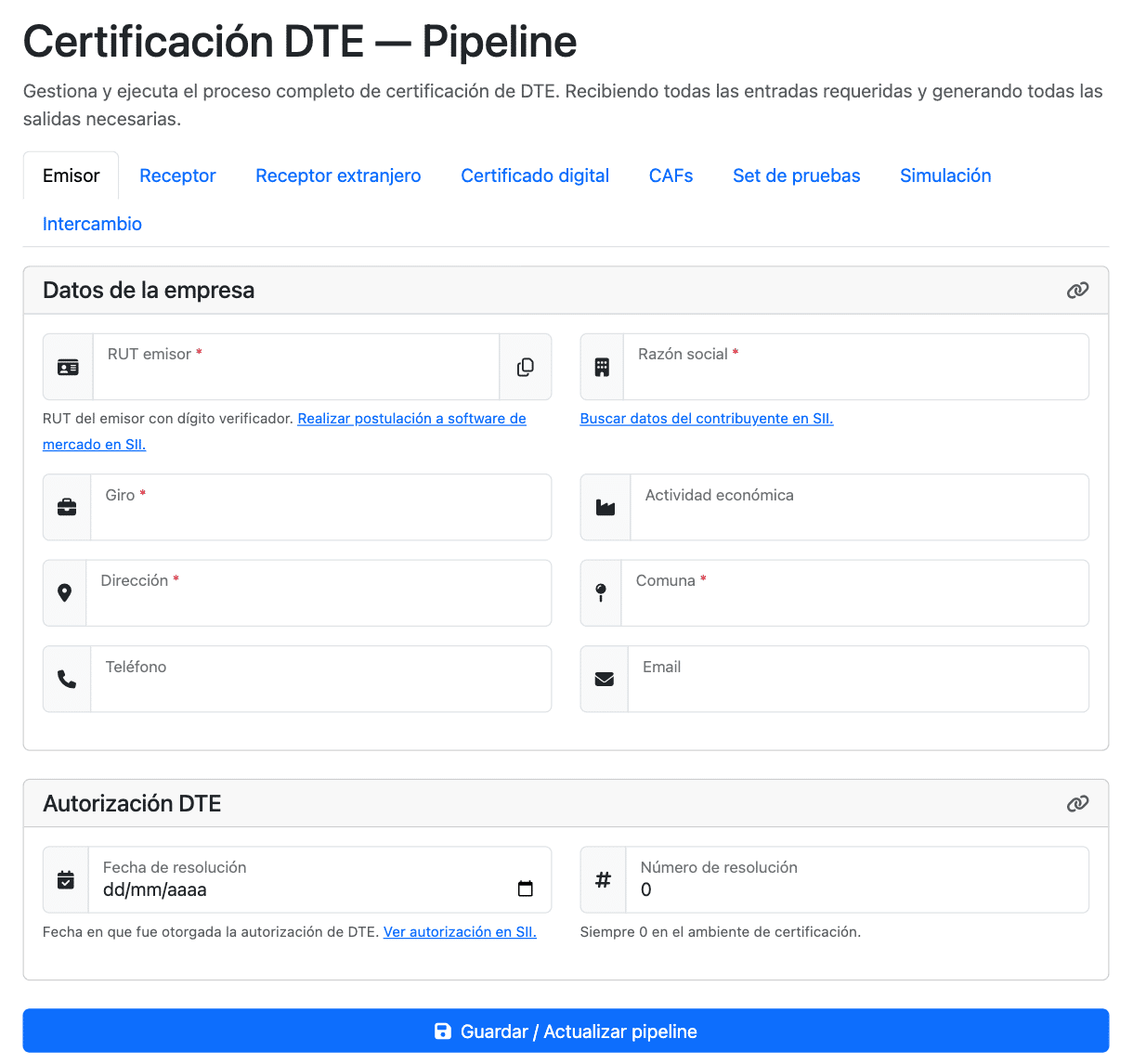
1. Abre la herramienta
Sin una sesión, la página tiene solo el formulario, con una pestaña para cada grupo de datos.
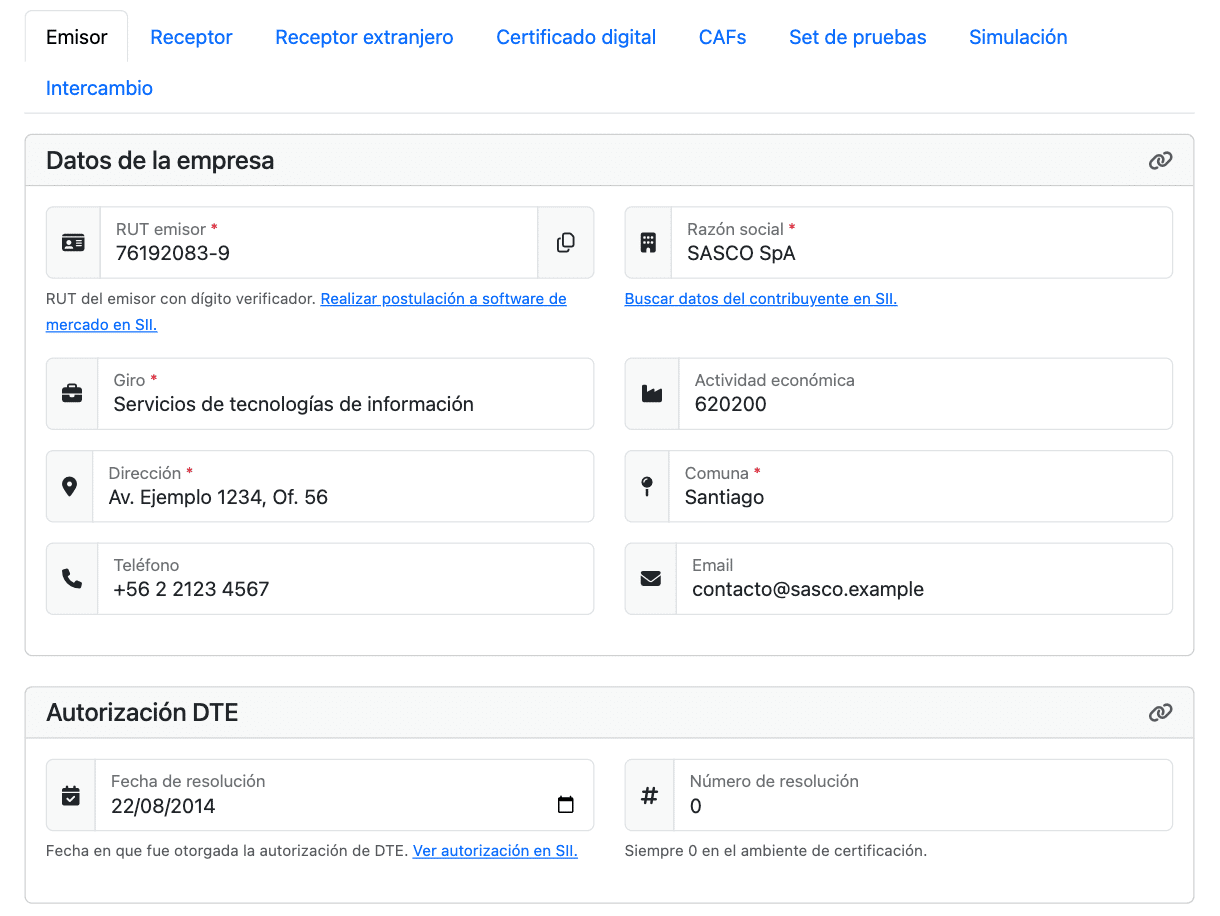
2. Completa los datos
Cada pestaña se puede abrir directamente con su enlace, por ejemplo /billing/certification/pipeline#certificado-digital.
| Pestaña | Enlace | Qué pide |
|---|---|---|
| Emisor | #emisor |
Los datos de la empresa (RUT, razón social, giro, actividad económica, dirección, comuna, teléfono y correo) y su autorización DTE (fecha y número de resolución). |
| Receptor | #receptor |
El receptor nacional de los documentos. Viene con los datos del SII (60803000-K), que son los que se usan en la certificación. |
| Receptor extranjero | #receptor-extranjero |
El receptor de los sets de exportación. Viene con datos de ejemplo, que son los que se usan en la certificación. |
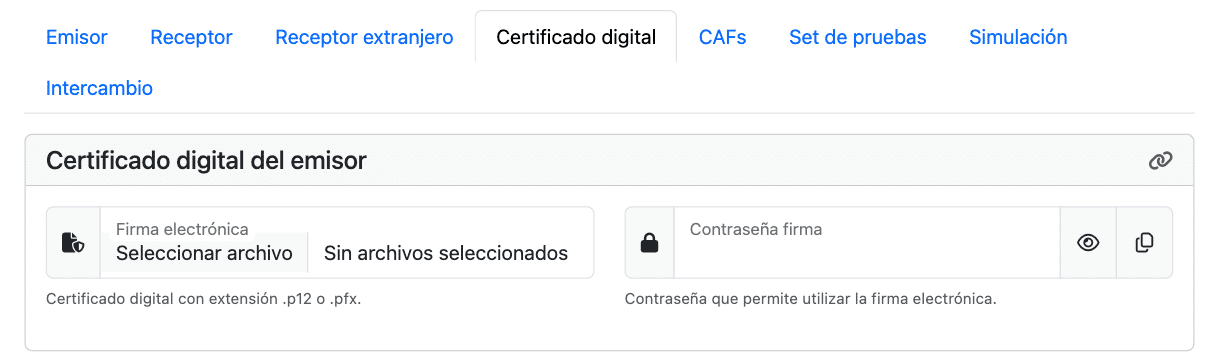
| Certificado digital | #certificado-digital |
El certificado y su contraseña. |
| CAFs | #cafs |
Los archivos CAF, que puedes subir de a varios, y, opcionalmente, el rango de folios disponible de cada tipo. |
| Set de pruebas | #set-pruebas |
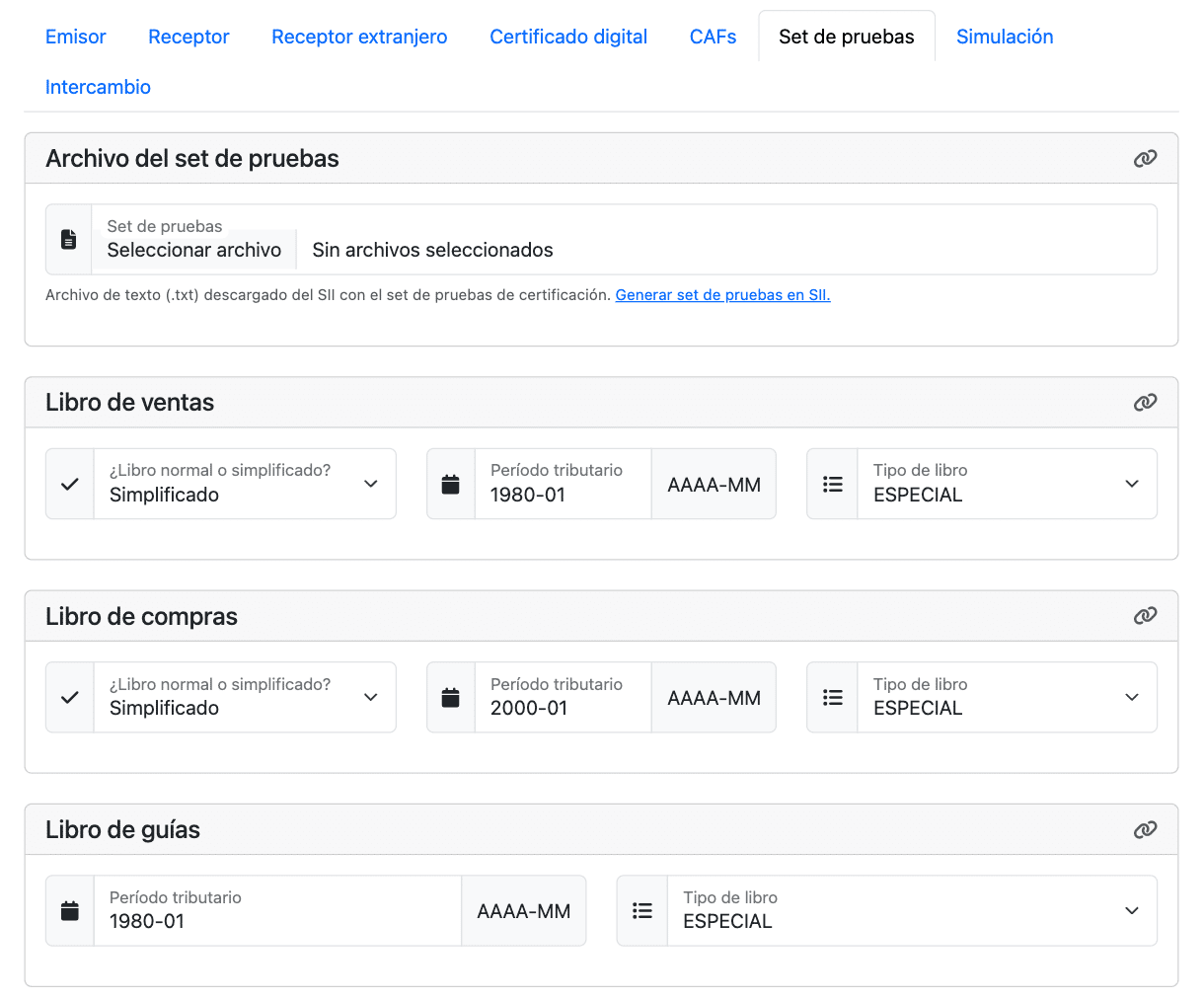
El TXT del set y los datos de los libros de ventas, compras y guías (normal o simplificado, período y tipo de libro). |
| Simulación | #simulacion |
Los documentos de la simulación, en JSON. |
| Intercambio | #intercambio |
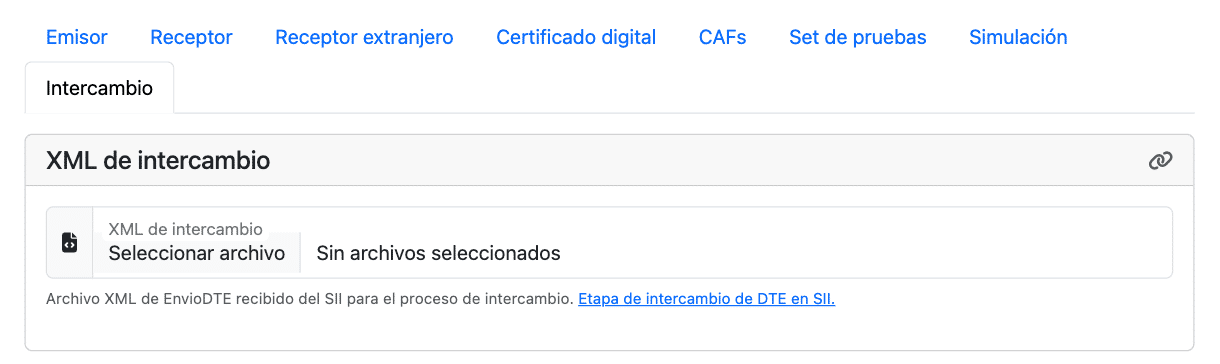
El EnvioDTE que envió el SII. |
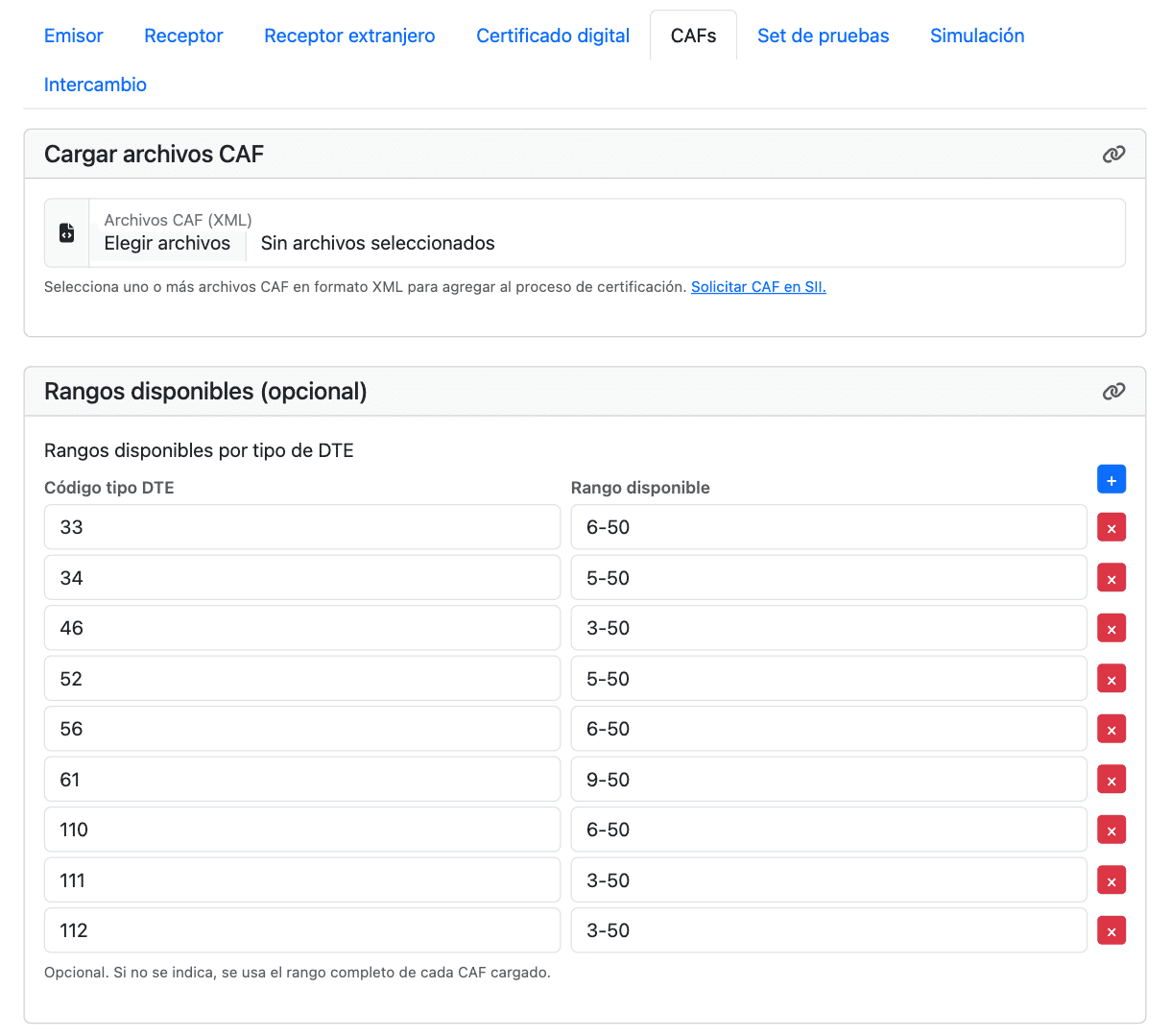
En la pestaña CAFs, el rango disponible limita los folios que se pueden usar de cada tipo, con rangos separados por coma (1-6,10,14-20). Si no lo indicas, se usa el rango completo de cada CAF.
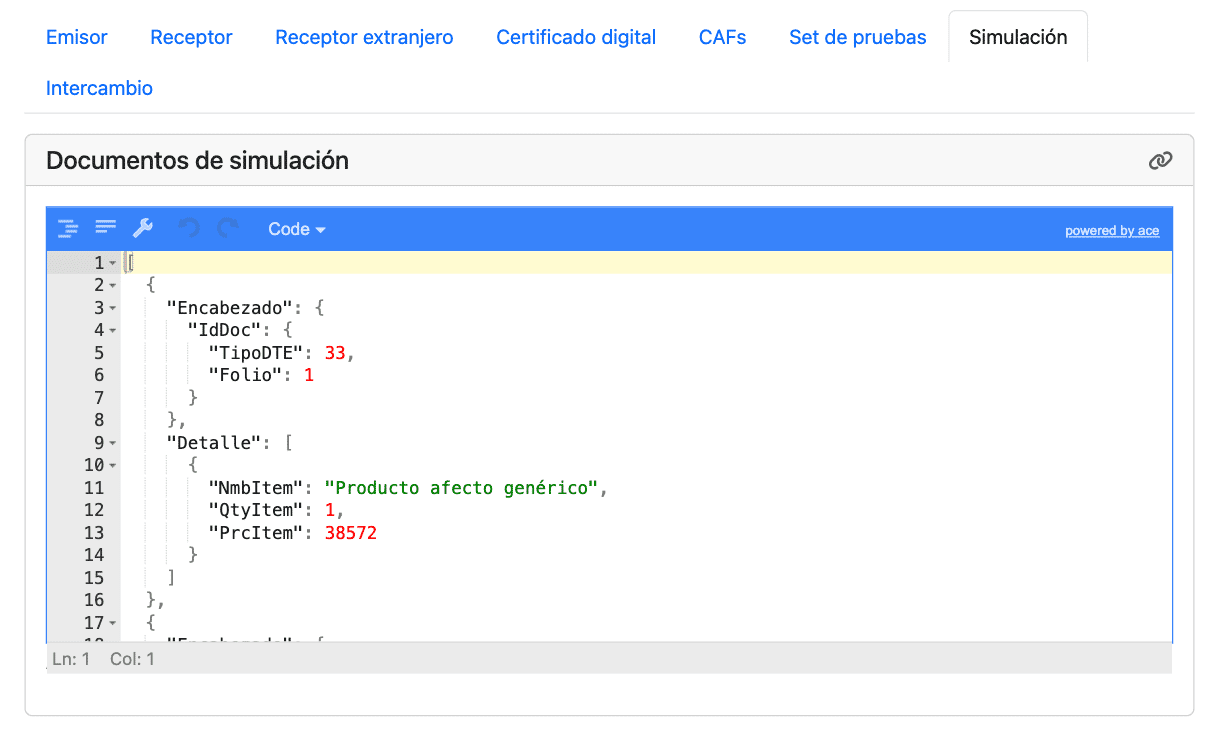
En la pestaña Simulación, el campo trae los documentos en JSON. Si lo dejas vacío ([]), el pipeline arma la simulación a partir de los CAF que cargaste; si no hay CAF suficientes, la etapa queda sin entrada.
3. Presiona Guardar / Actualizar pipeline
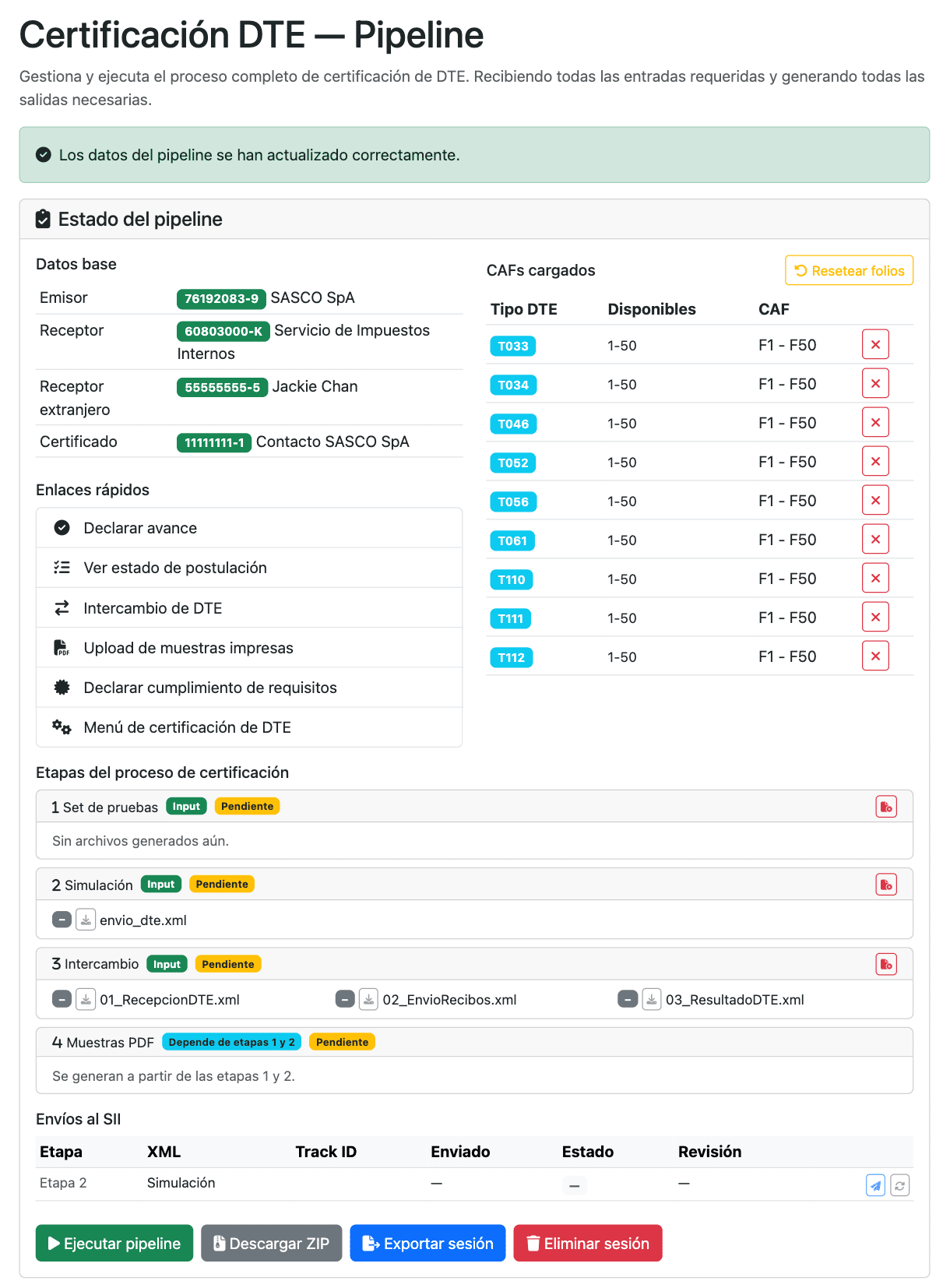
Los datos y los archivos quedan en la sesión, y arriba del formulario aparece el panel de estado. Mientras no ejecutes el pipeline, las etapas con entrada figuran como Pendiente.
Los archivos que subiste no se vuelven a mostrar en el formulario, porque el navegador no los conserva, pero siguen en la sesión. Con Guardar / Actualizar pipeline puedes cambiar lo que quieras: los archivos nuevos reemplazan a los anteriores, y los CAF nuevos se suman a los que ya había.
Si cambias los datos de base (el RUT, la razón social o el giro del emisor, el RUT o la razón social del receptor), el certificado o los CAF, todo lo que ya se había generado se borra, porque dejó de corresponder a esos datos.
4. Presiona Ejecutar pipeline
El pipeline genera las salidas de las etapas que tienen entrada. Con el ejemplo tarda unos segundos. Al terminar, las etapas pasan a Completado, y cada archivo generado tiene su botón para descargarlo. Antes de dejar listo el resultado, la herramienta comprueba que los XML cumplen su esquema y que sus firmas son válidas.
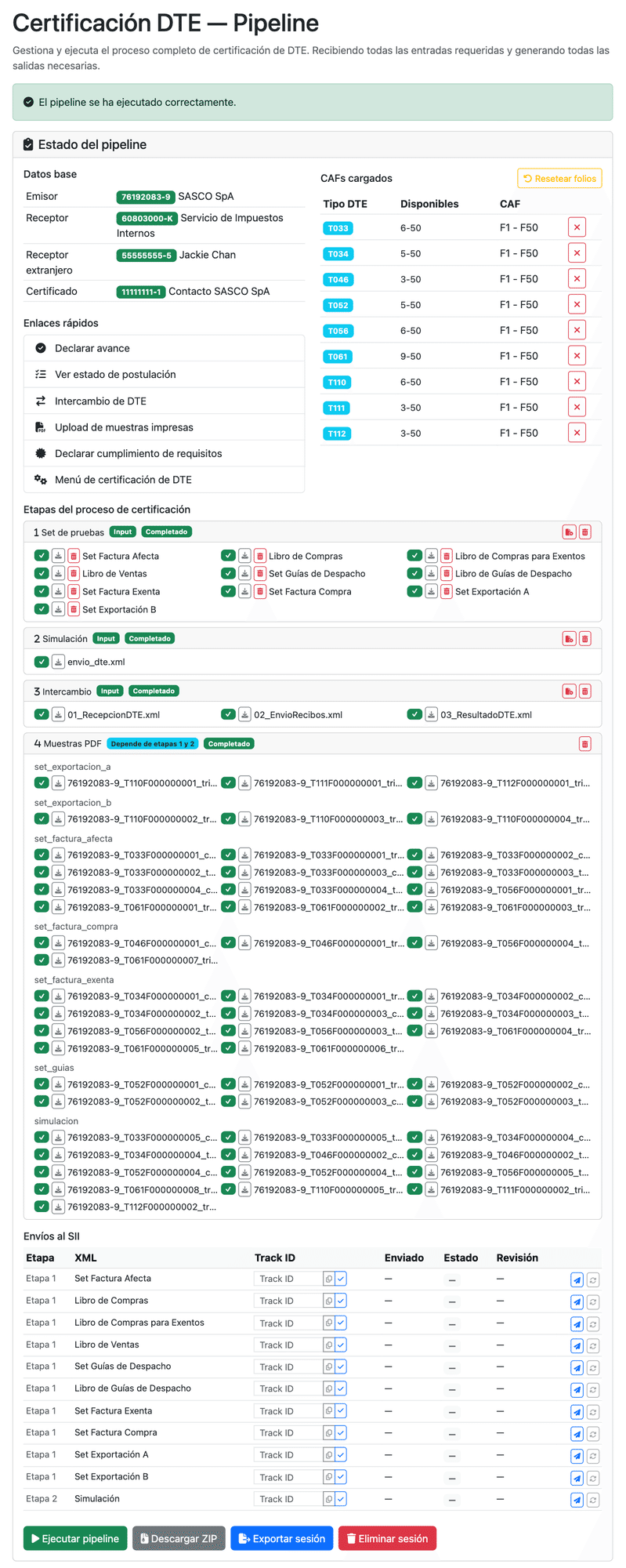
Si una etapa falla, el mensaje lo dice y el avance que ya se había hecho se conserva.
El panel de estado
| Zona | Qué muestra |
|---|---|
| Datos base | El emisor, el receptor, el receptor extranjero y el certificado de la sesión. |
| Enlaces rápidos | Los pasos del sitio del SII: declarar avance, ver el estado de la postulación, el intercambio de DTE, la subida de las muestras impresas, declarar el cumplimiento de requisitos y el menú de la certificación. |
| CAFs cargados | Los CAF de cada tipo, los folios disponibles y un botón para eliminar cada uno. Resetear folios deja disponible el rango completo de todos los CAF. |
| Etapas | Cada etapa con su estado (Input, Sin input, Completado, Pendiente; la etapa 4 muestra además Depende de etapas 1 y 2), sus archivos y los botones para eliminar su entrada o sus salidas. |
| Envíos al SII | Una fila por cada XML que se envía: los 10 de la etapa 1 y el de la simulación. |
Los folios
Cada documento que se genera consume un folio de su CAF. Después de ejecutar, la tabla Rangos disponibles de la pestaña CAFs muestra los folios que quedan de cada tipo (por ejemplo, 6-50 si se usaron los folios 1 al 5), y el pipeline sigue con esos folios cuando lo vuelves a ejecutar. Con Resetear folios vuelves al rango completo, y los resultados generados se borran.
Eliminar entradas y salidas
Cada etapa tiene dos botones: uno para eliminar su entrada y otro para eliminar sus salidas. En la etapa 1, además, cada archivo tiene su propio botón para eliminarlo y regenerarlo la próxima vez que ejecutes el pipeline. Eliminar la entrada o las salidas de la etapa 1 o de la 2 borra también las muestras en PDF, que dependen de ellas. Eliminar un CAF o resetear los folios borra todo lo que ya se había generado.
Descargar los archivos
- Un archivo: el botón de descarga junto a cada archivo del panel.
- Todo junto: Descargar ZIP entrega
certificacion_dte_más el RUT del emisor sin puntos ni guion (por ejemplo,certificacion_dte_761920839.zip), con esta estructura:
| Carpeta o archivo | Qué trae |
|---|---|
01_set_pruebas/ |
Los XML y los JSON de cada set y de cada libro, el TXT del set (input.txt) y el contexto de los libros (contexto.json). |
02_simulacion/ |
Los documentos de la simulación (input.json) y el EnvioDTE (envio_dte.xml). |
03_intercambio/ |
El EnvioDTE recibido y las respuestas. |
04_muestras_pdf/ |
Los PDF, en una carpeta por cada set y la simulación. |
cafs/ |
Los CAF de la sesión. |
emisor.json, receptor.json y receptor_extranjero.json |
Los datos de base. |
Los envíos al SII
La tabla Envíos al SII tiene una fila por cada XML que se envía al SII, con estos datos:
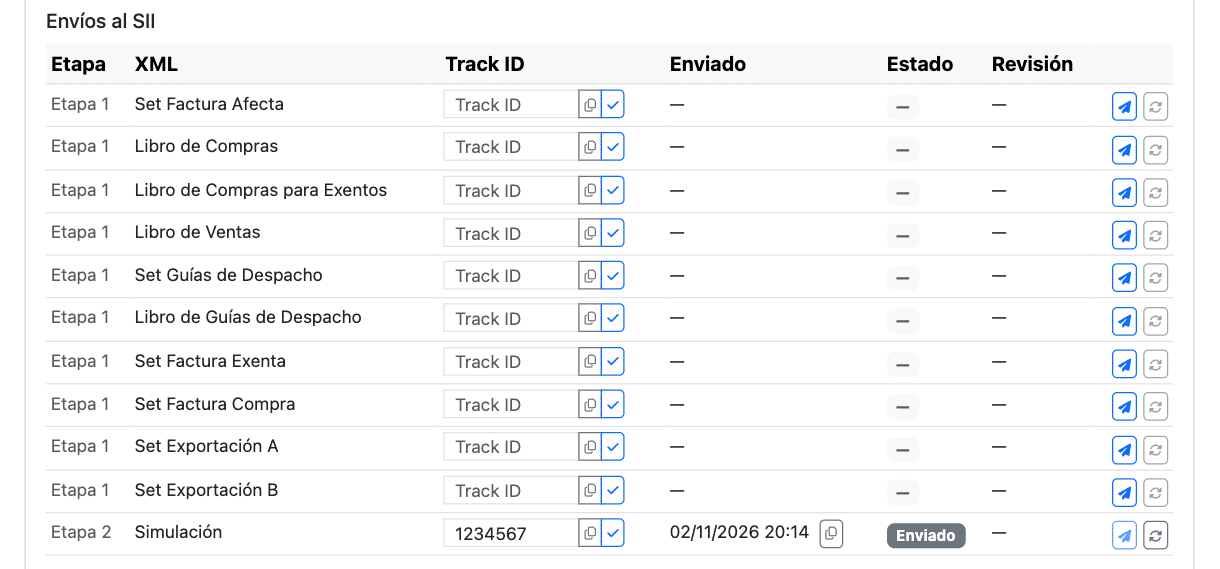
| Columna | Qué es |
|---|---|
| Etapa y XML | A qué etapa y a qué archivo corresponde la fila. |
| Track ID | El número con que el SII identifica el envío. Se completa solo al enviar, o lo escribes tú. |
| Enviado | La fecha y la hora del envío. |
| Estado | El estado del envío: Enviado y los que informa luego el SII. |
| Revisión | El detalle de la revisión que informa el SII. |
Los botones de cada fila:
- Enviar al SII (el avión): envía el XML de esa fila al ambiente de certificación del SII, firmado con el certificado de la sesión, y guarda el Track ID que el SII responde. Queda deshabilitado si la fila no tiene XML o ya se envió.
- Consultar estado (las flechas): le pregunta al SII por el estado del envío y actualiza el Estado y la Revisión de la fila. Queda deshabilitado si el envío no se hizo o su estado ya es definitivo.
- Guardar Track ID (el visto bueno junto al campo): para registrar a mano el Track ID de un envío que hiciste directamente en el sitio del SII, por ejemplo cuando el envío desde el pipeline falla. La fila queda como Enviado, con la fecha y la hora de ese momento, y desde ahí puedes consultar su estado. El Track ID debe ser un número entero positivo.
Exportar y restaurar la sesión
- Exportar sesión descarga
certificacion_dte_más el RUT del emisor (por ejemplo,certificacion_dte_761920839.txt), un archivo de texto con toda la sesión: los datos, el certificado, los CAF, las entradas, las salidas y los envíos. - Restaurar sesión, al final de la página, sube ese archivo y deja la sesión como estaba, con las etapas, los archivos generados y los envíos. Es la forma de retomar el trabajo en otro momento o en otro navegador.
- Eliminar sesión borra todo lo que hay en la sesión.
Errores frecuentes
Si algo falla, el mensaje aparece sobre el panel o el formulario.
| Mensaje | Qué significa |
|---|---|
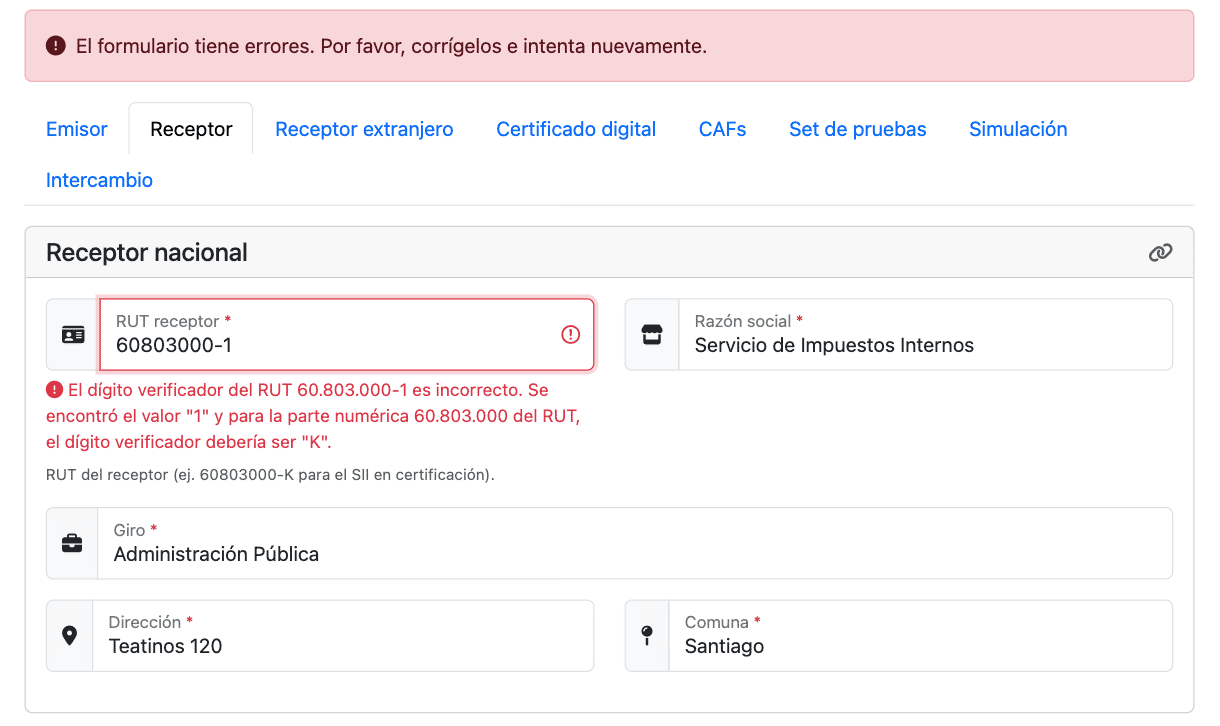
El formulario tiene errores. Por favor, corrígelos e intenta nuevamente. |
Un campo no es válido. La pestaña con el error queda abierta y el mensaje del campo lo explica: por ejemplo, un RUT con el dígito verificador incorrecto o un dato obligatorio vacío. |
No hay datos en la sesión. Primero debes guardar los datos del pipeline. |
Intentaste ejecutar, descargar o exportar sin haber guardado los datos antes. |
Error al ejecutar el pipeline: No hay folios disponibles para el tipo de documento 33. |
Falta el CAF de un tipo que pide el set, o sus folios (o el rango indicado) ya se usaron. |
Error al asignar el Track ID: El Track ID debe ser un número entero positivo. |
El Track ID escrito no es un número entero mayor que cero. |
Error al restaurar el pipeline: El archivo no contiene un pipeline de certificación válido. |
El archivo no es el que entrega Exportar sesión. |
Herramientas relacionadas
- Etapa 1: Casos de prueba, Etapa 2: Simulación, Etapa 3: Intercambio y Etapa 4: Muestras en PDF: las herramientas de cada etapa por separado.
- Certificado digital de prueba y CAF de prueba: para probar sin datos reales.