---
title: "Firmar XML"
description: "Aplica una firma XMLDSig a un documento XML."
type: "docs"
category: "doc"
tags: []
authors: [Anonymous]
date: "2026-11-06"
last_update: "2026-11-06"
time_minutes: 5
draft: false
unlisted: false
url: "https://tools.libredte.cl/docs/utilities/xml/signature/sign"
---
# Firmar XML
Aplica firma electrónica XML (XMLDSig) a un documento XML usando un certificado digital. Puedes firmar el documento completo o solo un elemento, indicando su `ID`. El XML firmado se descarga listo para usar.
[Ir a la herramienta](https://tools.libredte.cl/utilities/xml/signature/sign)
## Para qué sirve
- Firmar cualquier XML con un certificado `.p12` o `.pfx`: archivos de intercambio, respuestas, o un XML propio para probar una integración.
- Firmar un solo elemento de un documento por su `ID`, como se hace con los documentos del SII (`Documento` en un DTE, `SetDoc` en un EnvioDTE).
- Depurar el proceso de firma: generar una firma con un certificado conocido y revisarla después con [Validar firma XML](https://tools.libredte.cl/docs/utilities/xml/signature/validate).
## Para qué no sirve
- No genera ni timbra documentos tributarios. Para crear un DTE usa [Generar XML del DTE](https://tools.libredte.cl/docs/billing/documents/generate).
- No valida que el resultado cumpla el esquema del SII: solo agrega la firma.
- No sirve para firmar varios elementos distintos en una sola pasada: cada vez se firma el documento completo o un solo elemento.
> [!WARNING] Un certificado de prueba no es válido ante el SII
>
> Si firmas con un [certificado de prueba](https://tools.libredte.cl/docs/billing/testing/certificate), la firma es válida desde el punto de vista matemático, pero el SII no la aceptará.
> [!INFO] Tu certificado no se guarda
>
> El certificado y su contraseña se usan solo para firmar el documento. No se almacenan de forma permanente.
## Antes de empezar
Necesitas:
- El archivo XML que quieres firmar (`.xml`).
- El certificado digital (`.p12` o `.pfx`) y su contraseña. Para probar, puedes crear un [certificado digital de prueba](https://tools.libredte.cl/docs/billing/testing/certificate).
- Si quieres firmar solo un elemento, su `ID` (el valor del atributo `ID` del elemento).
Si quieres probar la herramienta, guarda este XML de ejemplo como `pedido.xml`. Tiene `ID` en dos elementos, así que sirve para firmar el documento completo o solo uno de ellos:
```xml
1001
2026-10-15
66666666-6
Cliente de Ejemplo SpA
-
Servicio de soporte mensual
1
150000
```
## Paso a paso
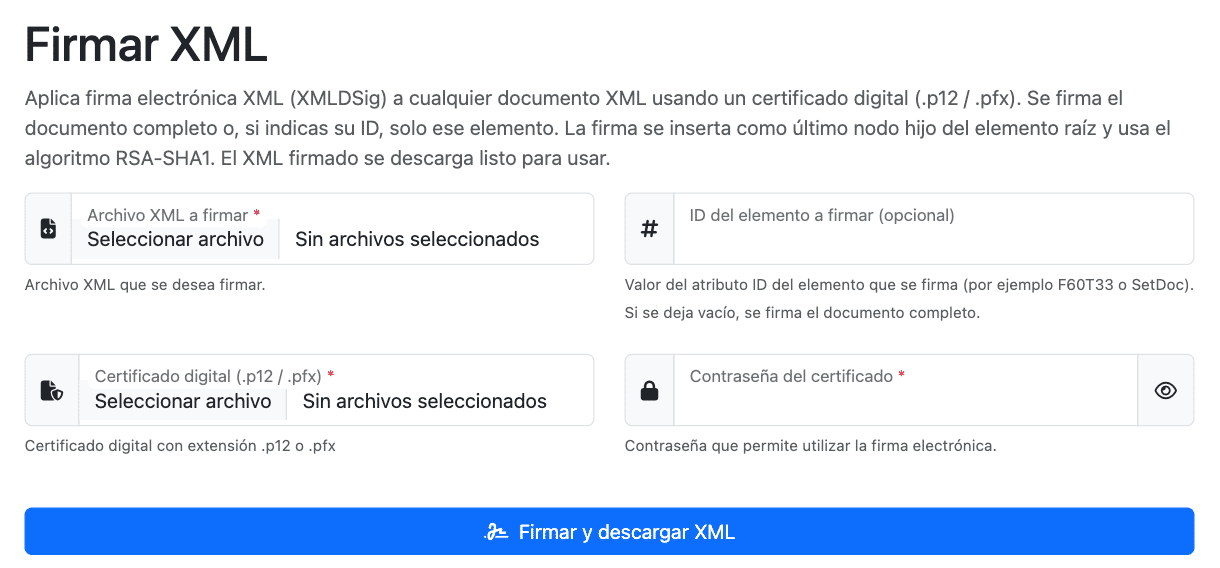
### 1. Abre la herramienta
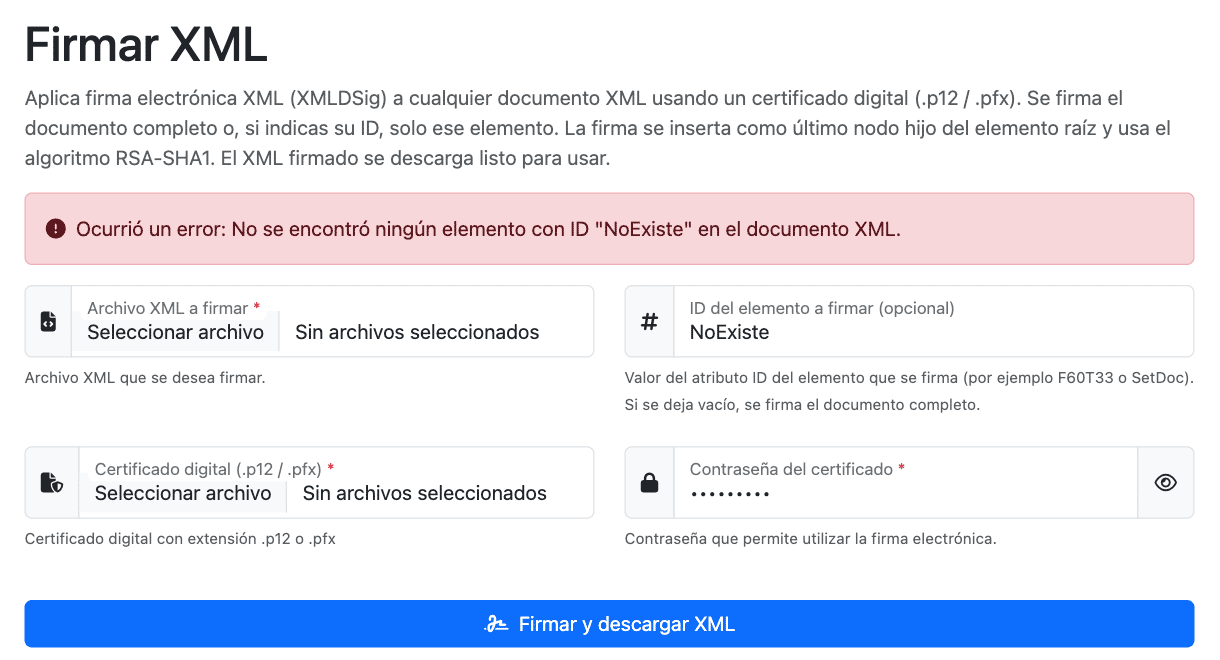
Verás cuatro campos: el XML, el certificado, su contraseña y el `ID` del elemento a firmar (opcional).
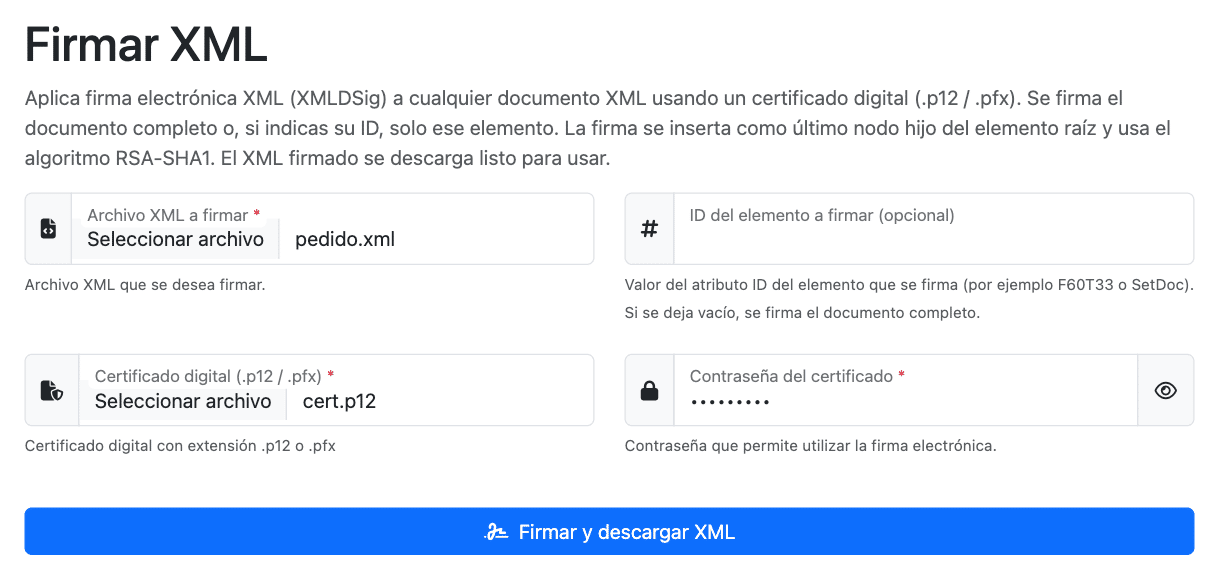
### 2. Elige los archivos e ingresa la contraseña
Selecciona el XML y el certificado, y escribe la contraseña del certificado. Estos tres campos son obligatorios.
### 3. Elige qué firmar
| Si quieres firmar | Qué haces con el campo **ID del elemento a firmar** |
|-------------------|------------------------------------------------------|
| El documento completo | Lo dejas vacío. |
| Solo un elemento | Escribes el valor de su atributo `ID`, por ejemplo `Detalle`. También se acepta con `#` al inicio (`#Detalle`). |
El `ID` debe empezar con una letra o un guion bajo, y solo puede tener letras, números, guiones, guiones bajos y puntos.
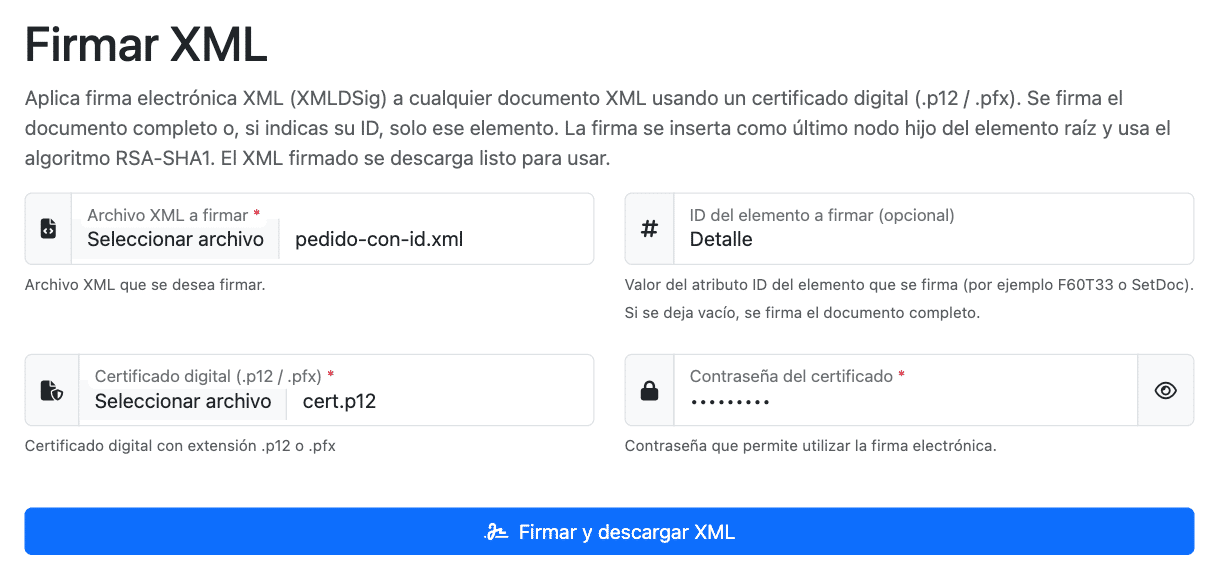
### 4. Presiona Firmar y descargar XML
El navegador descarga el XML firmado. El nombre es el del archivo original más `_firmado`: `pedido.xml` queda como `pedido_firmado.xml`.
## Qué obtienes
Un XML igual al original, con un nodo `Signature` agregado como **último hijo del elemento raíz**:
```xml
…
…
GbYxWHIKMlsyAi7YiLnwfBNfGsQ=
…
… clave pública y certificado del firmante …
```
- **Algoritmo:** la firma usa RSA-SHA1 y canonicalización C14N, que es lo que usa el SII.
- **Referencia:** si indicaste un `ID`, la referencia es `#Detalle`. Si firmaste el documento completo, es vacía (`URI=""`).
- **Certificado incluido:** la firma lleva la clave pública y el certificado del firmante, por eso [Validar firma XML](https://tools.libredte.cl/docs/utilities/xml/signature/validate) no necesita un certificado aparte.
- **Formato:** el XML se entrega con sangría, aunque el original no la tuviera. La firma sigue siendo válida porque se calcula sobre la forma canónica del contenido. La codificación declarada (`ISO-8859-1`, `UTF-8`) se mantiene.
> [!WARNING] Una firma parcial solo protege lo que firmaste
>
> Si firmas solo `Detalle`, un cambio en `Encabezado` no invalida la firma, porque `Encabezado` no forma parte de lo firmado. Al validar, la tarjeta de la firma muestra la referencia (`Detalle`) para que sepas qué cubre.
> [!INFO] Firmar un XML que ya tiene firma
>
> Si firmas el documento completo (sin `ID`) un XML que ya tenía una firma, el resultado tiene una sola firma: la nueva reemplaza a la anterior.
## Errores frecuentes
| Mensaje | Qué significa |
|---------|---------------|
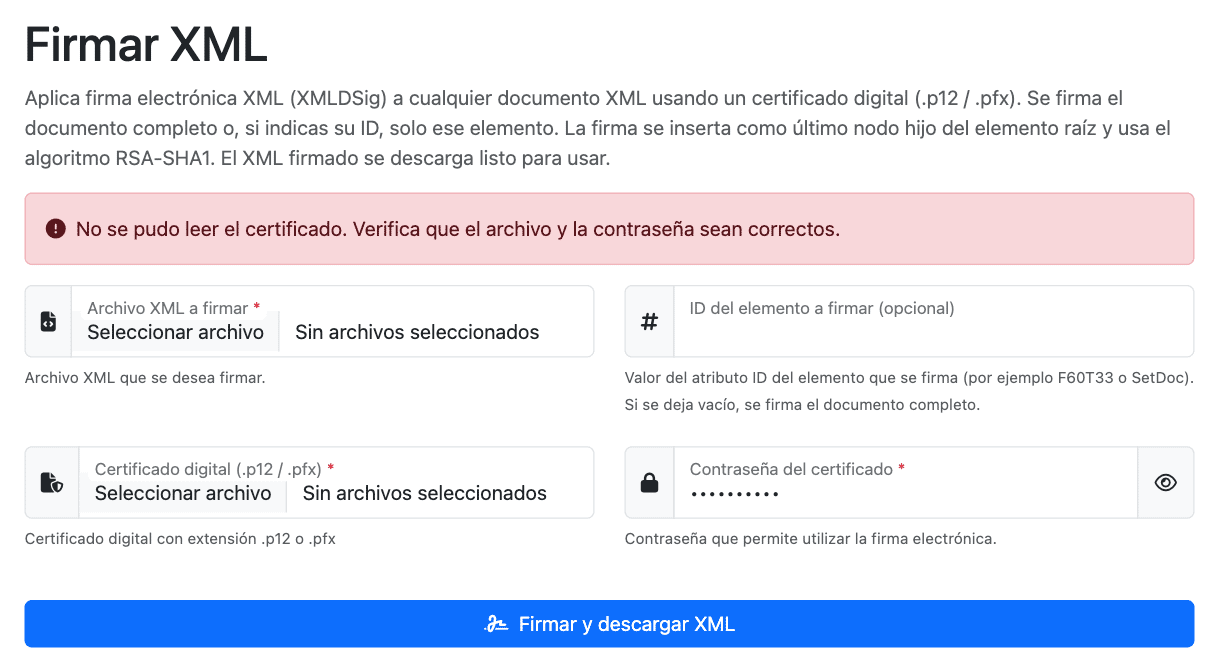
| `No se pudo leer el certificado. Verifica que el archivo y la contraseña sean correctos.` | La contraseña no corresponde al certificado, o el archivo no es un `.p12`/`.pfx` válido. |
| `Ocurrió un error: No se encontró ningún elemento con ID "…" en el documento XML.` | El `ID` indicado no existe en el XML. Revisa que esté escrito igual (distingue mayúsculas y minúsculas). |
| `Ocurrió un error: Error al cargar el XML: Línea … , columna …: …` | El XML está mal formado (cortado, con una etiqueta sin cerrar) o está vacío. El mensaje indica la línea y la columna. |
| Aviso del navegador sobre un campo | Falta un archivo, la contraseña, o el `ID` no cumple el formato indicado en el paso 3. El navegador lo avisa antes de enviar. |
## Herramientas relacionadas
- [Validar firma XML](https://tools.libredte.cl/docs/utilities/xml/signature/validate): comprueba que un XML firmado no fue modificado.
- [Certificado digital de prueba](https://tools.libredte.cl/docs/billing/testing/certificate): crea un certificado para probar la firma.
- [Inspeccionar certificado](https://tools.libredte.cl/docs/utilities/certificate/inspect): revisa los datos y la vigencia de un certificado.
- [Explorar XML](https://tools.libredte.cl/docs/utilities/xml/explore): muestra la estructura de un XML, también el que ya está firmado.
---
Última actualización el 06/11/2026